Erfahren Sie, wie Sie Variablen und bedingte Tags in Ihrer Buchdatei mithilfe der .MLT-Vorlagendatei verwalten.
In Adobe FrameMaker können Sie Variablen und bedingte Tags mithilfe einer Vorlage auf Buchebene (.MLT-Datei) zentral verwalten. Mithilfe der Vorlage können Sie Definitionen hinzufügen, bearbeiten und löschen und die Aktualisierungen gleichzeitig auf alle Dokumente im Buch anwenden. Mit dem FrameMaker können Sie auch Konflikte lösen, die auftreten, wenn Variablen oder Bedingungs-Tags mit demselben Namen in allen Dokumenten im Buch verwendet werden.
Doppelte Namenskonflikte beheben
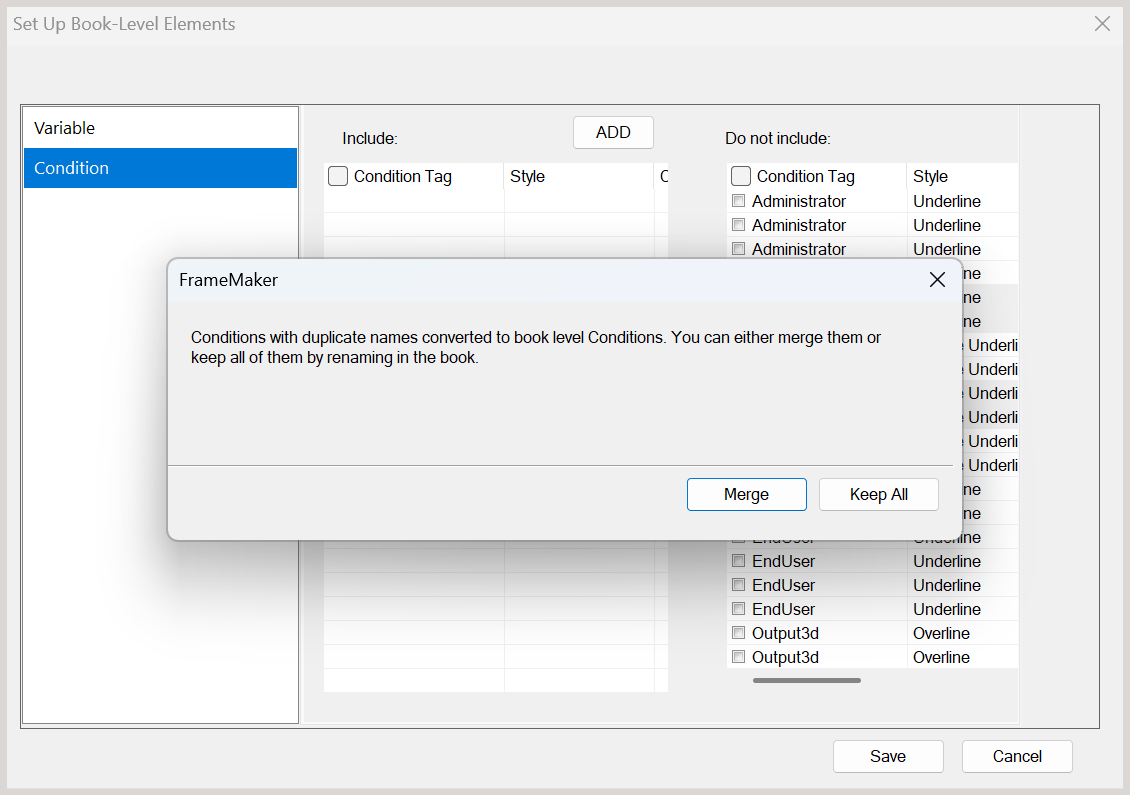
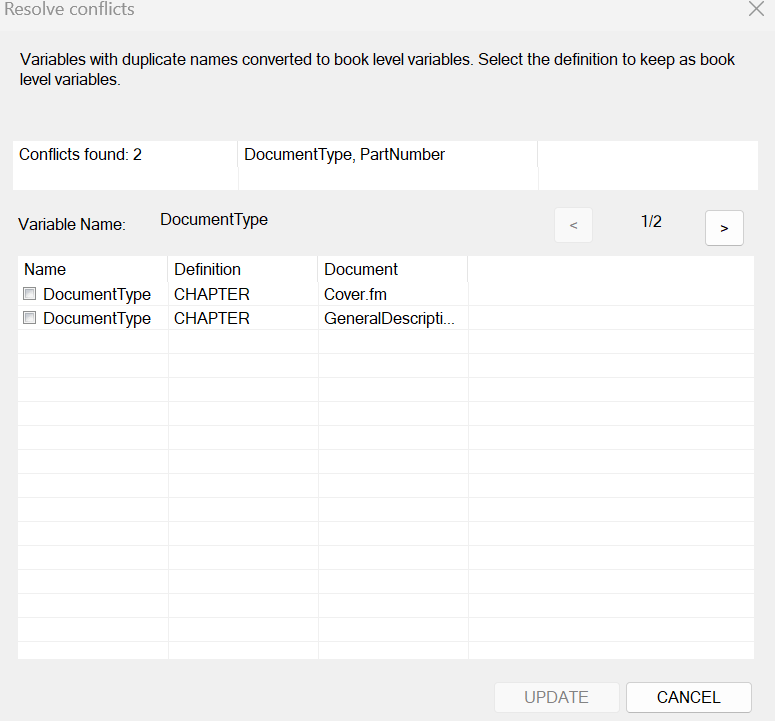
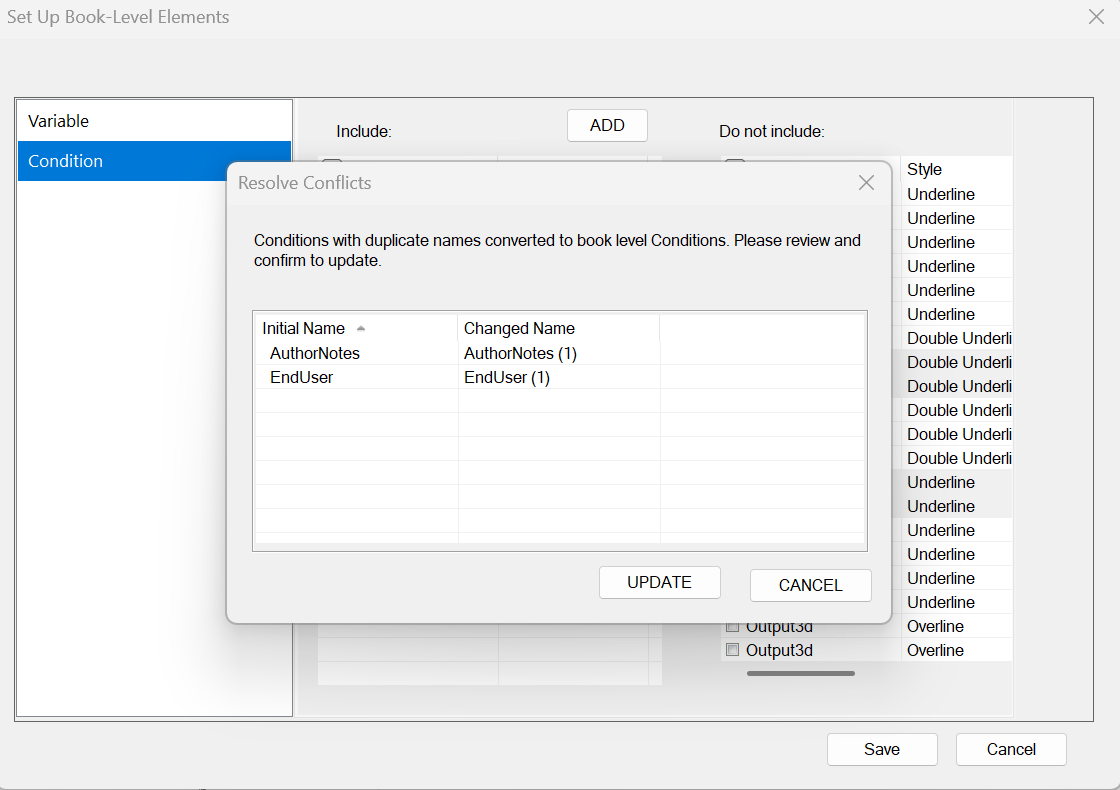
Wenn SieAlle beibehaltenbleiben alle Versionen des Vorlagenelements erhalten und werden in die Liste "Übernahme" verschoben. Um sicherzustellen, dass jedes Element einen eindeutigen Namen hat, benennt FrameMaker die Duplikate automatisch um, indem es einen Index anfügt.
Wenn z. B. zwei Dokumente doppelte Bedingungen mit dem NamenAuthorNotesundEndbenutzerauswählen,Alle beibehaltenenthält alle Versionen der Bedingungen. Eine Bedingung behält den Namen bei.(AuthorNotesundEndUser), während der andere umbenannt wird inAuthorNotes(1) und EndUser(1)wie unten gezeigt:
Nach dem Vorgang "Zusammenfügen" oder "Alles beibehalten" können Sie aufSpeichern, um die ausgewählten Einträge in der Vorlage auf Buchebene (.MLT-Datei) zu speichern.
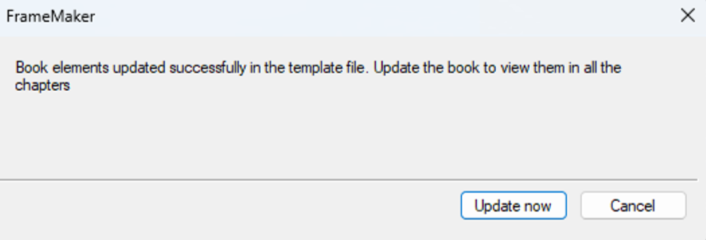
Bei Bedarf können Sie auch den KatalogJetzt aktualisierenSchaltfläche, mit der die neuen Auswahlen, die Sie in der Vorlage gespeichert haben, auf alle Dokumente im Buch übertragen werden können. Andernfalls klicken Sie aufAbbrechen.
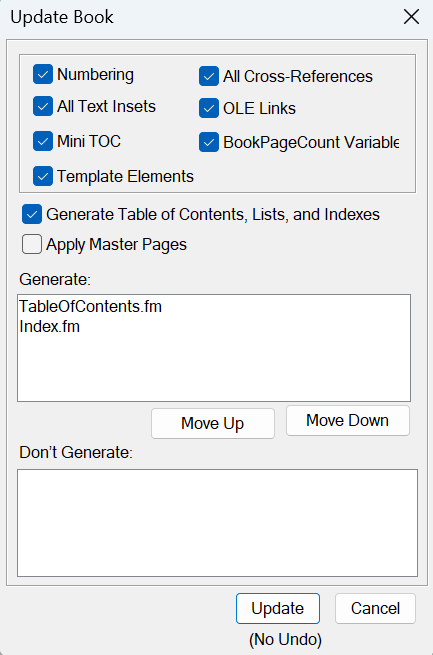
Stellen Sie im Dialogfeld Buch aktualisieren sicher, dass SieVorlagenelemente, um sie in den Buchaktualisierungsvorgang aufzunehmen.
Vorlagenelemente bearbeiten
Sie können die Eigenschaften einer Variablen oder eines Bedingungs-Tags bearbeiten, die für die Vorlagendatei auf Buchebene definiert sind.
Öffnen Sie die FrameMaker-Buchdatei und dann die .MLT-Datei (Vorlagendatei auf Buchebene).
Öffnen Sie das Fenster "Variablen" oder "Bedingungs-Tag".
Wählen Sie das Element aus, dessen Eigenschaften Sie ändern möchten, und aktualisieren Sie die Eigenschaften nach Bedarf.
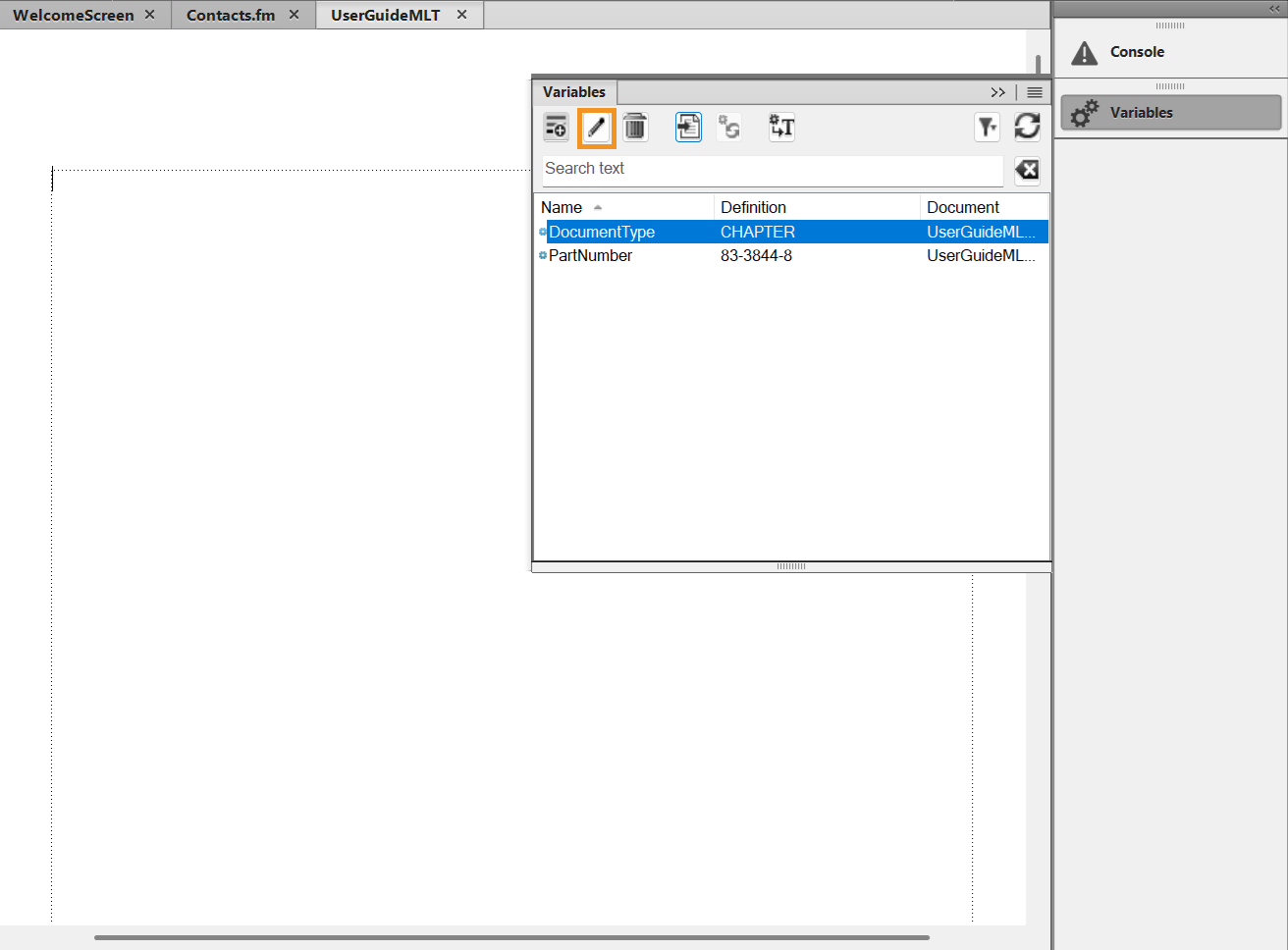
KlickenOK, um zu speichern.
Weitere Informationen zum Bearbeiten einer Variablen finden Sie unterBearbeiten von Variablen. Weitere Informationen zum Bearbeiten eines Bedingungs-Tags finden Sie unterBearbeiten von bedingtem Text.
Löschen von Vorlagenelementen
Sie können eine Variable oder ein Bedingungs-Tag löschen, die bzw. das für die Vorlagendatei auf Buchebene definiert ist.
Öffnen Sie die FrameMaker-Buchdatei und dann die .MLT-Datei (Vorlagendatei auf Buchebene).
Öffnen Sie das Fenster "Variablen" oder "Bedingungs-Tag".
Wählen Sie das Element aus, das Sie löschen möchten.
Klicken Sie auf die RegisterkarteLöschen.
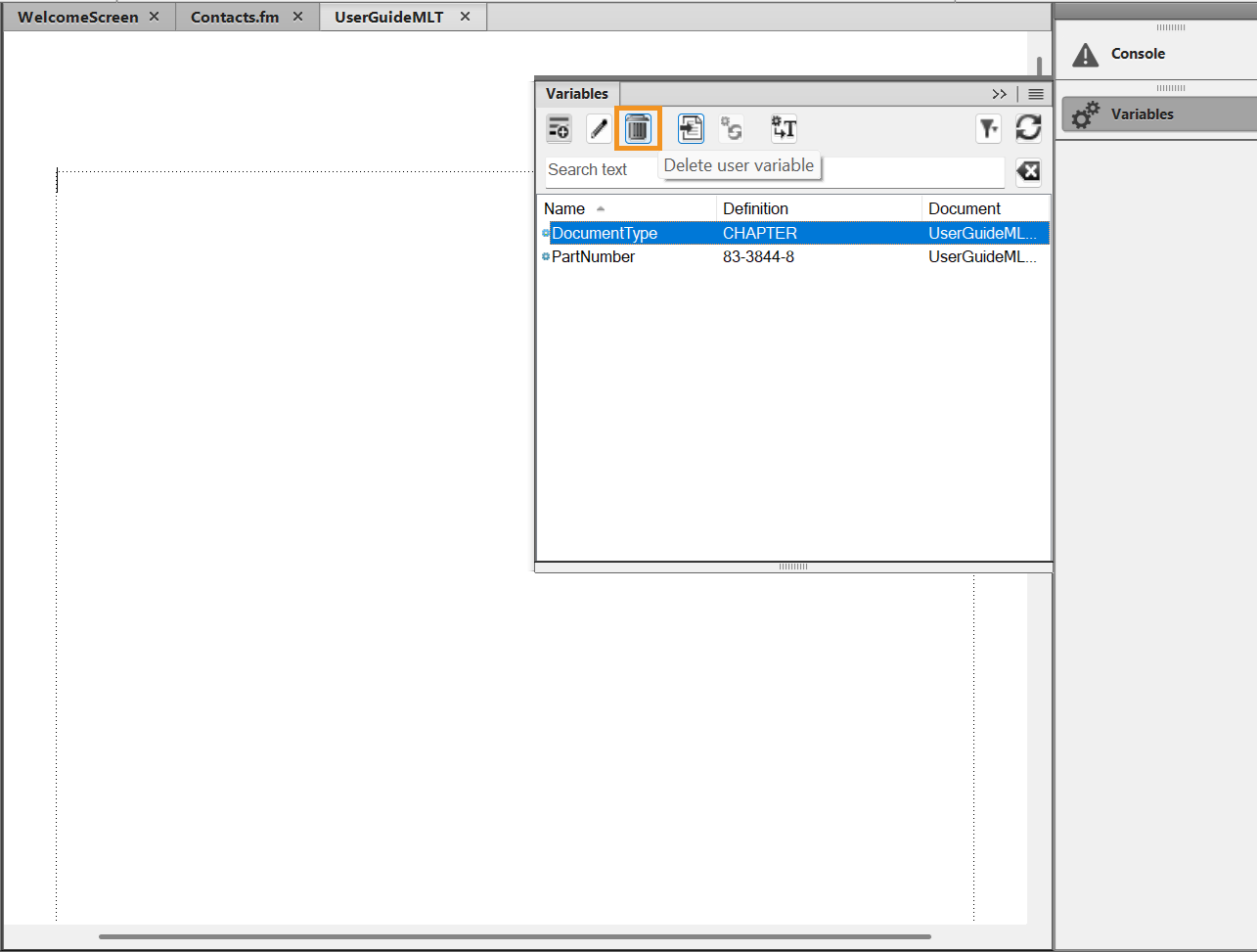
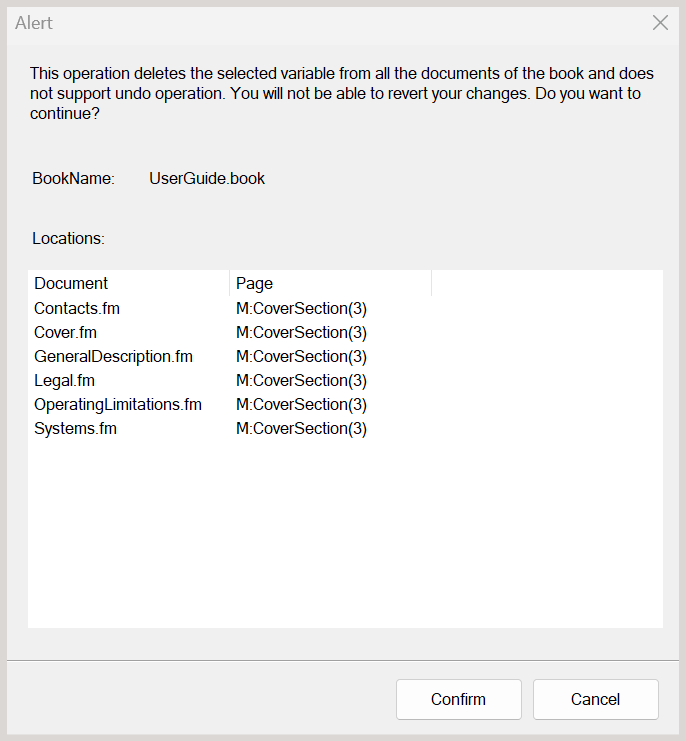
EinWarnungangezeigt und listet alle Dokumente auf, die das ausgewählte Variable/Bedingungs-Tag verwenden. Überprüfen Sie die Liste sorgfältig, um die Auswirkungen zu verstehen, und klicken Sie dann aufBestätigen, um den Löschvorgang zu bestätigen.