Wissen Sie, was Sind von Variablen in Adobe FrameMaker, verstehen System- und Benutzervariablen, verwenden Sie das Bedienfeld Variablen, um Variablen zu verwalten.
Einführung
Mithilfe einer Variable können Sie in Adobe FrameMaker ein Name-Wert-Paar mit Daten erstellen, die dann im ganzen Dokument wiederverwendet werden können. Beispielsweise können Sie eine Variable „author_name“ erstellen, mit der der Name des Dokumentverfassers definiert wird. Wenn der Wert der Variable geändert wird, spiegelt sich diese Änderung in der Anzahl wieder, mit der die Variable im Dokument auftritt.
- Systemvariablen
FrameMaker bietet eine Reihe vordefinierterSystemvariablen. Sie verwenden Systemvariablen, um einem Dokument spezifische Informationen zu Adobe FrameMaker oder der aktuellen Computerumgebung hinzuzufügen. Ein Beispiel: Das ElementKapitelnummer-Variable die Kapitelnummer an, zu der die Seite gehört, sofern diese auf einer Seite enthalten ist. Der BildschirmÄnderungsdatum(Lang), die das Datum anzeigt, an dem das Dokument zuletzt geändert wurde.
- Benutzervariablen
Sie können auchBenutzervariablen, um benutzerdefinierte Werte zu definieren. Sie können beispielsweise eine Benutzervariable erstellenProduktnamefür den Namen eines Produkts, das Sie dokumentieren. Neben dem Wert, den Sie einer Benutzervariable zuweisen, können Sie auch ein Zeichenformat zuweisen, um den Variablenwert in einer bestimmten Formatierung anzuzeigen.
Das Variablenbedienfeld in Adobe FrameMaker
Über dieVariablenwird eine Liste mit System- und Benutzervariablen angezeigt, die Sie zum aktuellen Dokument hinzufügen können.
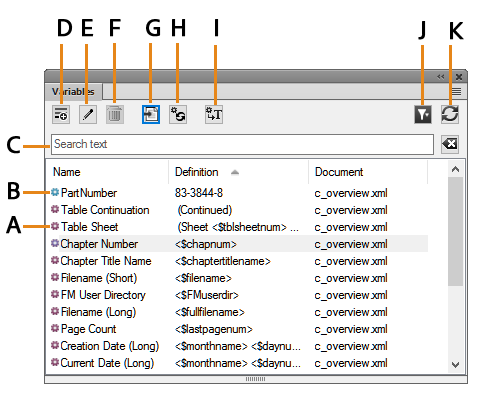
Das Camera Raw-MenüVariablenPanel:
Wählen Sie im Inhalts-Bedienfeld.
Alternativ wählen Sie.
Verwenden Sie das Fenster „Variablen“ für Folgendes:
- A (rotes Symbol)
Das rote Symbol zeigt eine Systemvariable an.
- B (blaues Symbol)
Das blaue Symbol zeigt eine Benutzervariable an.
- C (Text suchen):
Suchen Sie in der Liste nach einer Variablen. Die Funktion SAYT (Search As You Type, Suche bei Eingabe) funktioniert in allen Spalten der Variablenliste.
- D (Neue Benutzervariable erstellen):
Öffnen Sie dieVariable hinzufügen, um eine Benutzervariable zu erstellen.
- E (Bearbeiten):
Um die ausgewählte Variable zu bearbeiten, öffnen Sie dieVariable bearbeitenDialog (für Benutzervariablen) oderBearbeiten von SystemvariablenDialog (für Systemvariablen).
- F (Benutzervariable löschen):
Löschen Sie eine ausgewählte Benutzervariable.
Note: Sie können eine Systemvariable nicht löschen.- G (Einfügen):
Fügt die ausgewählte Variable an der Einfügemarke im aktuellen Dokument ein.
Zum Einfügen einer Variablen können Sie auch im Fenster auf die Variable doppelklicken.
- H (Systemvariablen aktualisieren):
Wenn Sie die Definition einer Systemvariable bearbeiten, verwenden Sie diesen Befehl, um die Definitionen der Variablen zu aktualisieren, die im aktuellen Dokument verwendet werden.
- I (In Text konvertieren):
Konvertieren der Variable in Text: Wählen Sie im MenüVariablen in Text konvertierenkönnen Sie die ausgewählte Variable, benannte Variablen oder alle Variablen in Text konvertieren.
- J (Auswählen):
Treffen Sie in der Liste geöffneter Dokumente eine Auswahl und zeigen Sie die in dem Dokument verfügbaren Variablen.
Important: Sie können Variablen auf Dokumentebene verwenden. Dies bedeutet, dass Variablen, die in einem Dokument verfügbar sind, in dem Dokument verwendet werden können. Sie können jedoch Variablen von einem Dokument in ein anderes importieren.- K (Aktualisieren):
Aktualisieren Sie die Liste der verfügbaren Variablen.
Um die Liste imVariablenklicken Sie auf eine Spaltenüberschrift in der Liste. Die Liste wird nach der Kopfzeile sortiert, die Sie anklicken.
Ändern einer Spalte:
Zeigen Sie mit der Maus zwischen zwei Spalten, bis der Cursor ein bidirektionaler Pfeil ist.
Halten Sie die linke Maustaste gedrückt, ziehen Sie und lassen Sie die Maustaste los, wenn die Spalte die erforderliche Größe hat.
Im FensterVariablenin Adobe FrameMaker können Sie Benutzervariablen erstellen und löschen, Benutzer- und Systemvariablen bearbeiten und in ein Dokument eingefügte Variablen zu bearbeitbarem Text konvertieren.