Bedingter Text

Verstehen, was bedingter Text ist, und arbeiten Sie mit bedingten Tags in Adobe FrameMaker.

In einigen Fällen müssen Sie verschiedene Inhaltstypen für verschiedene Ausgabeformate aus demselben FrameMaker-Dokument erstellen. Dieses Dokument kann Bedingungs-Tags und bedingte Grafiken für jeden Ausgabetyp enthalten. Um beispielsweise eine PDF-Druckversion und eine HTML-Hilfeversion aus einem Dokument zu erstellen, markieren Sie verschiedene Inhalte mit Bedingungs-Tags.

Sie können mit Bedingungs-Tags auch Anmerkungen für Sie selbst oder die Reviewer hinzufügen. Bevor das fertige Exemplar gedruckt wird, können Sie die Anmerkungen ausblenden.

Bedingte Tags unterscheiden sich bei den unterschiedlichen Versionen eines Dokuments. Nicht bedingter Text bleibt in allen Versionen gleich.

Bedingter Text ist Inhalt, den Sie ein- oder ausblenden können, abhängig von den Bedingungen, die für ein Buch oder ein individuelles Dokument gelten. Sie können in einem Dokument schreiben und dann bedingten Text verwenden, um verschiedene Ausgaben zu erstellen.

Sie können Bedingungs-Tags in FrameMaker auf Buchebene oder auf der Ebene eines individuellen Kapitels angeben. Wenn eine Bedingung für alle Kapitel im Buch gilt, können Sie diese Bedingung ganz einfach mit einem Klick auf alle Kapitel anwenden. Weitere Informationen finden Sie unterAnwenden von Bedingungs-Tags auf Buchebene.

Während sich der bedingte Text in einem Dokument in den verschiedenen Ausgaben unterscheidet, ist der nicht bedingte Text in allen Ausgaben gleich.

Sie können jede Texteinheit zu bedingtem Text konvertieren, von einzelnen Zeichen bis hin zu kompletten Absätzen. Verankerte Rahmen, Tabellen, Querverweise, Fußnoten, Marken und Tabellenzeilen und -spalten können als bedingt definiert werden.
Note: Der Status „Bedingungs-Tag“ für eine Tabellenzeile oder -spalte überschreibt alle Bedingungs-Tags, die auf den Text in individuellen Zellen in der Spalte angewendet werden.
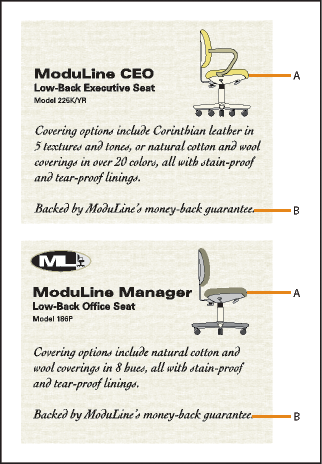
Zwei Versionen eines Datenblatts: Bedingungs-Tags können zum Erstellen von zwei Datenblättern innerhalb eines Dokuments verwendet werden. Texte und Grafiken, die in beiden Datenblättern übereinstimmen, sind nicht bedingt. Text und Grafiken, die nur auf einem Datenblatt erscheinen, werden mit einem Bedingungs-Tag versehen, mit dem das Datenblatt identifiziert wird.
Anwenden der bedingten Formatierung in FrameMaker

A.Das Bild und der erste Absatz enthalten sowohl bedingte als auch nicht bedingte Informationen.B.Nicht bedingter Text.
Bedingungs-Tags verwalten

Mit Adobe FrameMaker können Sie bedingte Tags mit Hilfe mehrerer Optionen verwalten. Verstehen Sie diese Optionen, um bedingten Text in Ihren Dokumenten zu behandeln.

Erstellen Sie bedingten Text in FrameMaker durch Erstellen und Anwenden von Bedingungs-Tags.

Verwenden Sie das FeldBedingungs-Tags, um mit bedingtem Text in Ihren Dokumenten zu arbeiten. In diesem Fensterkönnen Sie Bedingungs-Tags in einem Dokument hinzufügen, ändern, löschen, anwenden oder entfernen.

In diesem Abschnitt werden die folgenden Themen abgedeckt:

Fenster „Bedingungs-Tags“

Öffnen des Fensters „Bedingungs-Tags“:

  • Wählen Sie im Inhalts-BedienfeldAnsicht > Fenster > Bedingungs-Tags.

  • Alternativ wählen SieEinfügen > Bedingungs-Tags.

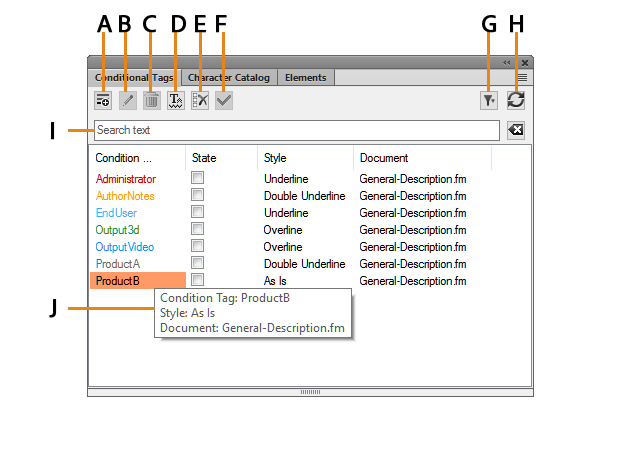
Figure 1. Fenster „Bedingungs-Tags“
Fenster „Bedingte Tags“ in FrameMaker

Über dieBedingungs-Tagszeigt die Liste der bedingten Tags im aktuellen Dokument an.

Klicken Sie zum Sortieren der Liste mit Bedingungs-Tags auf eine Spaltenkopfzeile in der Liste. Die Liste wird nach der Kopfzeile sortiert, die Sie anklicken.

Ändern einer Spalte:

  1. Zeigen Sie mit der Maus zwischen zwei Spalten, bis der Cursor ein bidirektionaler Pfeil ist.

  2. Halten Sie die linke Maustaste gedrückt, ziehen Sie und lassen Sie die Maustaste los, wenn die Spalte die erforderliche Größe hat.

Verwenden Sie das Fenster „Bedingungs-Tags“ für Folgendes:

A (Neues Tag erstellen):

Öffnen Sie dieBedingungs-Tag hinzuf\x9fgen/bearbeiten, um ein Tag zu erstellen. Weitere Informationen finden Sie unterErstellen und Bearbeiten von Bedingungs-Tags.

B (Bearbeiten):

Öffnen Sie dieBedingungs-Tag hinzuf\x9fgen/bearbeiten, um ein ausgewähltes Tag zu bearbeiten. Weitere Informationen finden Sie unterErstellen und Bearbeiten von Bedingungs-Tags.

C (Löschen):

Löschen Sie ein ausgewähltes Tag. Weitere Informationen finden Sie unterLöschen von Bedingungs-Tags.

D (Einblenden/Ausblenden):

Öffnen Sie dieBedingten Text ein-/ausblenden.

E (Alle deaktivieren):

Entfernen Sie die Bedingungs-Tags, die auf den ausgewählten Text angewendet werden.

F (Anwenden):

Wählen Sie Text in einem Dokument aus, ändern Sie den Status (angewendet oder nicht angewendet) eines oder mehrerer Tags und klicken Sie aufAnwenden. Weitere Informationen finden Sie unterBedingungs-Tags anwenden.

G (Filter):

Wählen Sie aus der Liste offener Dokumente aus, um die verfügbaren Bedingungs-Tags in diesem Dokument anzuzeigen.

Note: Sie können Bedingungs-Tags nur auf Dokumentebene erstellen und verwenden. Sie können Tags aus einem Dokument in ein anderes importieren. Ausführliche Informationen finden Sie unterImportieren von Bedingungs-Tags und Ausdrücken.
H (Aktualisieren):

Aktualisieren Sie die Liste verfügbarer Tags.

I (Text durchsuchen):

Durchsuchen Sie die Liste nach einem Bedingungs-Tag. Die Funktion SAYT (Search As You Type, Suche bei Eingabe) funktioniert in allen Spalten der Liste.

J (QuickInfo):

Bewegen Sie die Maus über ein Element in der Liste, um Details zum Tag anzuzeigen.

Erstellen und Bearbeiten von Bedingungs-Tags

Um Bedingungen auf den Text in einem Dokument anwenden zu können, müssen Sie zuerst Bedingungs-Tags erstellen. Anschließend müssen Sie die Tags auf den Text in dem Dokument anwenden.

Erstellen eines Bedingungs-Tags:

  1. Wählen Sie im MenüBedingungs-Tagsklicken Sie aufNeues Tag erstellen.

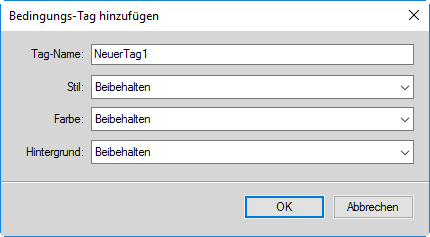
    Über dieBedingungs-Tag hinzufügenDialog wird geöffnet.

    Figure 2. Dialogfeld „Bedingungs-Tag hinzufügen“
    Hinzufügen des Dialogfelds „Bedingungs-Tag“ in FrameMaker

  2. Im BildschirmTag-Nameden Namen des Tags ein.

  3. Geben Sie Bedingungsformate an:

    Wenn Sie ein Tag in einem Dokument auf einen Text anwenden, können Sie Bedingungsformate als visuelle Hinweise verwenden. Wenn Sie beispielsweise ein Tag auf einen Textabsatz anwenden, können Sie angeben, dass der Absatz unterstrichen oder rot angezeigt werden soll.

    Bedingungsformate sind außerdem visuelle Hinweise für andere Autoren, die das Dokument u. U. nicht erstellt oder die Bedingungen im Text angewendet haben. Mit Hilfe dieser visuellen Indikatoren können Autoren schnell die Bedingungen identifizieren, die auf verschiedene Arten von Inhalten angewendet werden.

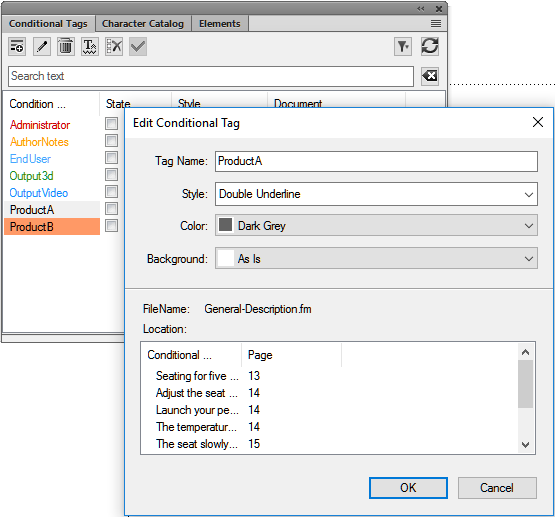
    Zusätzlich zu den visuellen Hinweisen wird dieSpeicherortin derBedingungs-Tag bearbeitenPanel listet alle Seiten auf, auf denen eine Bedingung verwendet wird.

    Note: Die Bedingungsformate, die Sie für einen Bedingungs-Tag angeben, werden in der PDF-Ausgabe angezeigt. Damit die Anzeigen nicht in der PDF-Ausgabe angezeigt werden, deaktivieren Sie die OptionBedingungsformate einblendenin der "Bedingten Text ein-/ausblendendas Anmelde-Dialogfenster.
    Stil:

    Wenden Sie auf einen bedingt angewendeten Text Unterstreichen, Durchstreichen oder Änderungsbalken an.

    Farbe:

    Wenden Sie auf den bedingt angewendeten Text Textfarbe an.

    Hintergrund

    Wenden Sie auf den bedingt angewendeten Text Hintergrundfarbe an.

  4. KlickenOK.

Das neu erstellte bedingte Tag imBedingungs-Tagszeigt den definierten Stil, die Textfarbe und die Hintergrundfarbe an. Es zeigt auch das Dokument an, in dem das Tag erstellt wurde.

Tip: Wenn Sie ein Bedingungs-Tag hinzufügen oder bearbeiten und die Änderungen nicht unmittelbar im Fenster sichtbar sind, klicken Sie aufAktualisierenim Fenster.

Bearbeiten eines Bedingungs-Tags:

  1. Wählen Sie ein Tag imBedingungs-Tagsund klicken Sie auf das SymbolBearbeiten.

    Über dieBedingungstyp ändernDialogfeld zeigt die ausgewählten bedingten Tag-Eigenschaften an. Das Dialogfeld listet auch die Seiten auf, auf die die ausgewählte Bedingung angewendet wird.

  2. Aktualisieren Sie die Eigenschaften des Tags und klicken Sie aufOK.

Important: Wenn Sie den Namen eines Tags geändert haben und aufOKwird ein neues Tag erstellt.

Wenn Sie bei einem vorhandenen Tag die Eigenschaften des Bedingungsformats ändern, werden diese sofort im Dokumentinhalt sichtbar. Wenn Sie beispielsweise das „Farbformat“ auf dem Tag „PrintOnly“ von blau zu grün geändert haben, wird der Text, auf dem das Tag angewendet wurde, zu grün geändert.

Importieren von Bedingungs-Tags und Ausdrücken

Sie können Bedingungs-Tags und Ausdrücke von einem Dokument in ein anderes importieren.

In einem Team mit mehreren Autoren können Sie ein einzelnes Dokument erstellen, in dem alle vom Team verwendbaren Tags und bedingten Ausdrücke definiert werden. Alle Autoren in dem Team können diese Tags und bedingten Ausdrücke importieren und verwenden. Weitere Informationen zu bedingten Ausdrücken finden Sie unterBedingten Text ein-/ausblenden Text mit bedingten Ausdrücken.

Importieren von Bedingungs-Tags und Ausdrücken:

  1. Öffnen Sie die Quell- und Zieldokumente und rufen Sie das Zieldokument auf.

  2. Wählen Sie im Inhalts-BedienfeldDatei > Importieren > Formate.

  3. Wählen Sie im DialogfeldAus Dokument importierendas Quelldokument aus.

  4. KlickenGesamte Auswahl aufhebenund dann „Einstellungen für bedingten Text.

  5. Um die Tags und Ausdrücke zu importieren, klicken Sie aufImportieren.

Die Bedingungs-Tags und Ausdrücke, die im Quelldokument definiert sind, werden in das Zieldokument importiert.

Important: Wenn im Zieldokument ein bedingter Ausdruck mit demselben Namen wie ein Ausdruck im Quelldokument definiert ist, wird der Ausdruck im Zieldokument überschrieben.

Prüfen, ob ein Tag in einem Dokument verwendet wird

Über dieBedingungs-Tag bearbeitenenthält die Positionen, an denen die ausgewählte Bedingung verwendet wurde. Sie können auf ein beliebiges Element in der Liste doppelklicken, um den bedingten Inhalt zu öffnen.

Figure 3. Fenster „Bedingungs-Tag bearbeiten“

Neben derBedingungs-Tag bearbeitenkönnen Sie auch ein bedingtes Tag mit demSuchen/Änderndas Anmelde-Dialogfenster.

Verwenden Sie das FeldSuchen/Ändernzum Prüfen, ob ein Tag im Text des Dokuments angewendet wird:

  1. Öffnen Sie dieSuchen/Änderndas Anmelde-Dialogfenster.

  2. Wählen Sie im MenüSuchenaus, wählen SieBedingter Text.

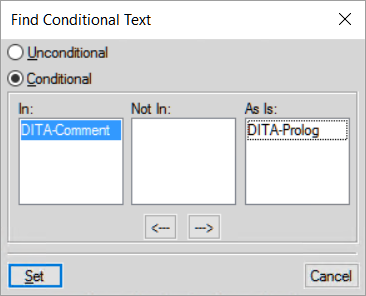
    Über dieBedingtem Text suchenDialog angezeigt.

    Figure 4. Dialogfeld „Suche nach bedingtem Text“
    Dialogfeld „Suche nach bedingtem Text“ in FrameMaker
  3. Verschieben Sie die Bedingung, nach der Sie in der Liste suchen möchten.

  4. KlickenSetzen Sie für.

  5. Wählen Sie im MenüSuchen/Ändern" aufSuchen.

    Wenn die gewählte Bedingung in Ihrem Dokument verwendet wird, können Sie suchen.

Auflisten von Bedingungs-Tags in einem Dokument

Generieren eines Berichts aller Bedingungs-Tags, die auf den Text im Dokument angewendet wurden:

  1. Wählen Sie im Inhalts-BedienfeldEinfügen > Liste von > Verweise.

  2. Wählen Sie über die Eingabeaufforderung aus, wie der Bericht erstellt werden soll.

  3. Fügen Sie Bedingungs-Tags zumEinschließen von Verweisenund klicken Sie aufSetzen Sie für, um den Bericht zu generieren.

Erkennen des Status von bedingtem Text

Das Bedingungs-TagStatusim DialogfeldBedingungs-TagPanel hat zwei Funktionen:

  1. Der BildschirmStatuskönnen Sie Bedingungs-Tags auf einen Text in einem Dokument anwenden oder diese daraus entfernen.

  2. Wenn Sie Text auswählen, wird mit dem Kontrollkästchen der aktuelle Status des Texts angezeigt. Dies bedeutet, dass beim Auswählen eines Textausschnitts, auf den ein oder mehrere Tags angewendet wurden, dieStatuswerden die Kontrollkästchen für die entsprechenden Tags aktiviert.

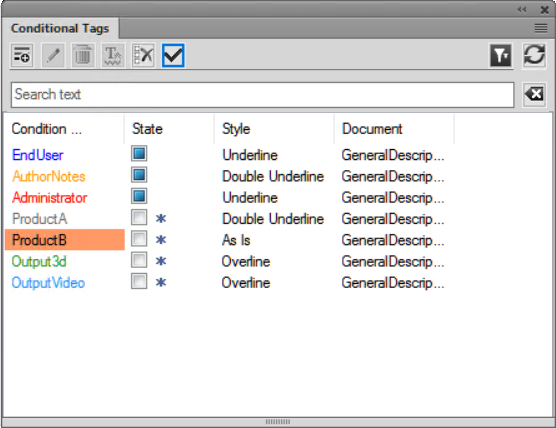
Die Kontrollkästchen haben jedoch auch einen Status „Beibehalten“. Dieser Status zeigt an, dass ein oder mehrere Tags auf einen Textteil angewendet wurden, Wenn beispielsweise ein Tag auf einen Satz angewendet werden soll und Sie den gesamten Absatz auswählen, zeigt das Tag den Status „Beibehalten“ an. Ebenso zeigen beide Tags den Status „Beibehalten“ an, wenn Sie zwei Absätze auswählen, auf die zwei unterschiedliche Tags angewendet wurden.

Figure 5. Zwischenstatus des Bedingungs-Tags
Identifizieren des Zustands von bedingtem Text im Dialogfeld „Bedingtes Tag“

Bedingungs-Tags anwenden

Erfahren Sie, wie Sie bedingte Tags und die verschiedenen Objekte anwenden, in denen Sie bedingten Text in Adobe FrameMaker anwenden können.

Nachdem Sie Bedingungs-Tags erstellt haben, können Sie diese Tags anwenden, um Bedingungen auf Text im Dokument anzuwenden. Wenn beispielsweise ein Bild nur für die Druckausgabe eines Dokuments gilt, verwenden Sie das Tag „PrintOnly“.

Sie können ein Bedingungs-Tag außerdem auf Buchebene angeben, ohne Bedingungen oder Ausdrücke auf einzelne Kapitel anwenden zu müssen.

Anwenden von Bedingungs-Tags im Text

  1. Wählen Sie den Text aus, auf den das Tag angewendet werden soll.

    In der folgenden Tabelle werden die FrameMaker-Elemente aufgelistet, die Sie auswählen müssen, um Bedingungs-Tags auf die entsprechenden Typen von FrameMaker-Inhalten anzuwenden:

    Anwenden eines Tags auf den folgenden Inhalt

    Auswahl

    Text in einem Textrahmen, einer Tabellenzelle oder einer Fußnote

    Text

    Verankerter Rahmen mit Inhalt

    Rahmenbegrenzung oder Ankersymbol

    Tabelle

    Tabellen-Ankersymbol

    Tabellenzeile

    Gesamte Zeile

    Querverweis oder Variable

    Querverweis oder Variablentext

    Fußnote

    Fußnotenreferenz (Nummer im Haupttext)

    Marke

    Markensymbol

    Note: Damit eine Grafik, eine Abbildung oder ein Bild bedingt ist, müssen Sie sie zu einem verankerten Rahmen hinzufügen und auf den verankerten Rahmen ein Bedingungs-Tag anwenden.
  2. Öffnen Sie dieBedingungs-TagsPanel.

    Das Fenster „Statuszeigt den Status des Tags (angewendet oder nicht angewendet) in Bezug auf den aktuell ausgewählten Text an.

  3. Um ein Tag auf den ausgewählten Text anzuwenden, klicken Sie auf dasStatusein.

    Note: Sobald Sie auf die SchaltflächeStatusein Sternchen rechts neben dem Kontrollkästchen angezeigt. Dies zeigt an, dass Sie den Status des Tags im ausgewählten Text geändert haben, Sie aber die Änderungen nicht angewendet (oder gespeichert) haben.
  4. Um das Tag auf den Text anzuwenden, klicken Sie aufAnwendender Anwendung im ElementBedingungs-TagsPanel.

Wenn Sie für den Tag Bedingungsformate definiert haben, werden diese Formate im Text reflektiert. Wenn Sie das Tag auf einen Absatz anwenden und die Textfarbe für das Tag mit rot definiert wurde, ändert sich die Textfarbe für den angewendeten Text sofort zu rot.

Sie können mehrere Tags auf einen Textausschnitt anwenden, indem Sie den Text auswählen und dann im FensterBedingungs-TagsSie können auch Text auswählen, auf den ein Tag angewendet wird und auf diesen Textausschnitt mehr Tags anwenden.

Einige Tipps und Details zur Verwendung des Smart-Katalogs:

  • Sie können den Tastaturbefehl für „Smart-Katalog“ verwenden, um ein Bedingungs-Tag anzuwenden.

  • TastaturbefehlStrg+4, um den Smart-Katalog anzuzeigen und ein Bedingungs-Tag anzuwenden.

  • Wählen Sie aus dem Smart-Katalog das anzuwendende Tag aus.

  • Der Status des Tags wird im FensterBedingungs-TagsPanel.

Anwenden von bedingten Tags auf Tabellen

FrameMaker stellt visuelle Bedingungsformate bereit, damit Sie die verschiedenen Bedingungs-Tags identifizieren und unterscheiden können, die auf Tabellen angewendet wurden.

Wenn Sie den BefehlFarbeBedingungsformate Wenn Sie das Bedingungs-Tag erstellen, wird der Tabellenrahmen mit einem Hash der ausgewählten Farbe angezeigt.

Wenn Sie den BefehlHintergrundBedingungsformate Wenn Sie das Bedingungs-Tag erstellen, wird der Tabellenrahmen mit einem durchgehenden Rahmen in der ausgewählten Farbe angezeigt.

Wenn Sie keine der beiden OptionenFarbeoderHintergrundwird der Tabellenrahmen mit einem schwarzen Hash angezeigt.

Anwenden von Bedingungs-Tags auf verankerte Rahmen

FrameMaker stellt visuelle Bedingungsformate bereit, damit Sie die verschiedenen Bedingungs-Tags identifizieren und unterscheiden können, die auf verankerte Rahmen angewendet wurden.

Wenn Sie den BefehlFarbeoderHintergrundBedingungsformate Wenn Sie das Bedingungs-Tag erstellen, wird der Rand des verankerten Rahmens mit einem Hash der ausgewählten Farbe angezeigt.

Wenn Sie keine der beiden OptionenFarbeoderHintergrundwird der Rand des verankerten Rahmens mit einem schwarzen Rand angezeigt.

Anwenden mehrerer Bedingungs-Tags

Sie können eine beliebige Anzahl von Tags auf einen einzigen Textausschnitt in strukturierten oder unstrukturierten Dokumenten anwenden. Tags können sich auch über Texte hinweg überschneiden.

Wenn Sie mehrere Tags auf denselben Text in einem Dokument anwenden, gelten folgende Bedingungen:

Verhalten von Bedingungsformaten:

Wenn jedes Tag andere Bedingungsformate hat, versucht FrameMaker die Formate zu kombinieren. Wenn Sie beispielsweise zwei Tags mit Farbe „Blau“ und „Gelb“ auf einen Textabsatz anwenden, wird der Text grün angezeigt.

Vorrang von Tags anzeigen:

Das Tag „Anzeigen“ hat Vorrang. Wenn mehrere Tags auf einen Textausschnitt angewendet werden und mindestens ein Tag als „Einblenden“ markiert ist, wird der Text angezeigt.

Wenn Sie mehrere Tags auf sich überschneidende Textabschnitte in einem Dokument anwenden, gelten folgende Bedingungen:

Wenden Sie das Tag „Einblenden“ auf einen großen Textausschnitt an und das Tag „Ausblenden“ auf die Teilmenge:

Wenn Sie das Tag „Einblenden“ auf einen großen Textausschnitt und das Tag „Ausblenden“ auf eine Teilmenge des Texts anwenden, wird der gesamte Text angezeigt. Der Grund für dieses Verhalten liegt darin begründet, dass das Tag „Einblenden“ Vorrang hat. Nehmen Sie folgendes unstrukturiertes Dokument als Beispiel:

Wenn Sie das Tag „Einblenden“ auf einen Textabsatz anwenden (großer Textausschnitt), erbt jeder Satz (Untermenge) dieses Tag. Wenn Sie also das Tag „Ausblenden“ auf einen Satz anwenden, wurde auf diesen Satz das Tag „Einblenden“ und das Tag „Ausblenden“ angewendet. Der Absatz wird angezeigt, weil auf ihm das Tag „Einblenden“ angewendet wird. Außerdem wird der Satz aufgrund des Vorrangs des Tags „Einblenden“ zusammen mit dem Absatz angezeigt.

Wenden Sie den Tag „Ausblenden“ auf einen großen Textausschnitt und das Tag „Einblenden“ auf die Teilmenge an:

Wenn Sie das Tag „Ausblenden“ auf einen großen Textausschnitt und das Tag „Einblenden“ auf eine Teilmenge des Texts anwenden, wird nur die Teilmenge angezeigt. Der Grund für dieses Verhalten liegt darin begründet, dass das Tag „Einblenden“ Vorrang hat. Nehmen Sie folgendes strukturiertes Dokument als Beispiel:

Wenn Sie ein Hide-Tag auf eine geordnete Liste (<Ol>), jedes Listenelement (<li>) erbt das Hide-Tag. Wenn Sie also das Tag „Einblenden“ auf ein Listenelement anwenden, wurde auf dieses Element das Tag „Anzeigen“ und das Tag „Ausblenden“ angewendet. Die anderen Listenelemente werden nicht angezeigt, weil jedes davon das Tag „Ausblenden“ der geordneten Liste geerbt hat. Aufgrund des Vorrangs des Tags „Einblenden“ wird jedoch das Listenelement angezeigt, auf dem das Tag „Einblenden“ angewendet wurde.

Anwenden von Bedingungs-Tags auf Buchebene

So wenden Sie eine oder mehrere Bedingungen an, die mehreren Kapiteln in Ihrem Buch gemeinsam sind:

Note: Ihre.bookDatei kann eine Mischung aus beiden strukturierten (.xml) und unstrukturiert (.fm) konvertieren. Sie können jedoch keine Bedingungen auf Buchebene für.ditamapund.bookmap-Dateien anwenden.
  1. Wählen Sie auf der Symbolleiste das Werkzeug.bookDatei.

  2. Wählen Sie im Inhalts-BedienfeldAnsicht > Bedingten Text ein-/ausblenden.

  3. Wählen Sie die Bedingung(en), die Sie auf alle Dateien im Buch anwenden möchten.

  4. Wählen Sie auf der Symbolleiste das WerkzeugBuch nach der Anwendung aktualisieren.

  5. KlickenAnwendenund klicken Sie aufOKim Warndialogfeld.

  6. KlickenAktualisierenaufBuch aktualisierendas Anmelde-Dialogfenster.

    Die ausgewählte(n) Bedingung(en) werden auf alle Dateien im Buch angewendet.

Anwenden von Bedingungs-Tags in strukturierten Dokumenten

In einem strukturierten FrameMaker-Dokument werden Elemente hierarchisch angeordnet. Mit FrameMaker können Sie Bedingungs-Tags auf jedes Element in der Dokumenthierarchie anwenden. Sie können z. B. ein bedingtes Tag auf die Definitionsliste anwenden (<Dl>) oder ein beliebiges Element, das in der Liste enthalten ist.

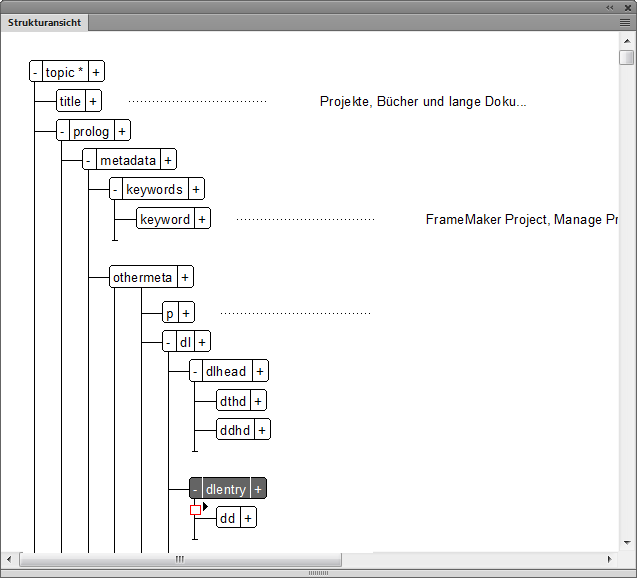
Achten Sie darauf, die Struktur des Dokuments nicht beschädigt wird. Wenn Sie ein Bedingungs-Tag auf ein obligatorisches untergeordnetes Element anwenden und das Tag als „ausgeblendet“ markieren, wird die Struktur des Dokuments beschädigt. FrameMaker hindert Sie nicht daran; dieStrukturansichtzeigt den Umbruch im Dokument an.

Figure 6. Beschädigte Struktur, wenn der Tag „dt“ als „ausgeblendet“ gekennzeichnet ist
Beschädigte StrukturInStructureViewwhedttag ist als ausgeblendet gekennzeichnet

Anwenden von Bedingungs-Tags auf Elemente in einem strukturierten Dokument

Um ein bedingtes Tag auf ein Element anzuwenden, müssen Sie standardmäßig das gesamte Element (imStrukturansichtPanel). Wenden Sie dann das bedingte Tag mit demBedingungs-Tags" oder mithilfe des DialogfeldsStrg+4. Wenn Sie jedoch folgendes festlegen (oder hinzufügen)maker.inikönnen Sie ein Tag auf ein Element anwenden, indem Sie den Cursor an einer beliebigen Stelle innerhalb des Elements platzieren:

ApplyCondTillElementBoundaries=On

Verarbeitungsanweisungen für bedingte Tags

Wenn Sie Bedingungs-Tags auf in einem strukturierten Dokument die Verarbeitungsanweisungen zum Verarbeiten der Tags sind in der strukturierten Anwendung definiert. Ausführliche Informationen finden Sie unter Angeben von bedingtem Text im Ausgabeabschnitt FrameMaker Structure Application Developer’s Reference.

Verarbeitungsanweisungen für Bedingungs-Tags, die auf Tabellenspalten angewendet werden

Wenn Sie Bedingungs-Tags auf die Spalten in einer Tabelle anwenden, fügt FrameMaker Verarbeitungsanweisungen zum Aktivieren von Roundtripping in der XML-Datei.

Für Die folgende Verarbeitungsanweisung gibt beispielsweise an, dass die ConditionCol1 auf die erste Spalte in der Tabelle angewendet wird:

<?Fm TableColumnCond start=0 end=0 ConditionCol1?>

Die die folgende Verarbeitungsanweisung zeigt an, dass die Bedingung ConditionCol1 wird auf die erste Spalte in der Tabelle angewendet:

<?Fm TableColumnCond start=1 end=2 ConditionCol2?>

Bedingungen innerhalb eines Texts kopieren

Erfahren Sie, wie Sie bedingte Tags aus einem Stück kopieren von Inhalten zu anderen Inhalten.

Sie können Bedingungen, die für einen Textausschnitt gelten, kopieren. anderen Textteilen hinzufügen. Angenommen, zwei Bedingungs-Tags sind , die auf einen Textabsatz angewendet werden. Sie können die spezielle Funktion zum Einfügen, um beide Tags auf einen anderen Teil der Text.

Kopieren von Bedingungen innerhalb eines Texts:

  1. Wählen Sie den Text aus, von dem Sie die Bedingungen kopieren möchten.

    Note: So überprüfen Sie, ob Sie den Text richtig ausgewählt haben: sicherstellen, dass die Status im Dialogfeld Bedingt Tags Panel-Anzeigen wie aktiviert angezeigt.
  2. Wählen Sie Bearbeiten > Kopieren Spezial > Einstellungen für bedingten Text.

  3. Wählen Sie den Text aus, auf den die Tags angewendet werden sollen.

  4. Wählen Sie im Inhalts-Bedienfeld Bearbeiten > Einfügen.

Entfernen bedingter Tags

Erfahren Sie, wie Sie bedingte Tags anwenden. Verstehe die verschiedenen Objekte, auf die Sie bedingten Text in Adobe FrameMaker anwenden können.

Entfernen bedingter Tags aus Text

Wenn Sie einen bestimmten Textausschnitt erstellen müssen nicht bedingt ist, können Sie die Bedingungs-Tags entfernen, die auf das Text. In diesem Fall löscht FrameMaker die Tags nicht aus der " Dokumentkatalog. Dies bedeutet, dass Sie die Tags auf andere Text im Dokument. Zum Löschen von Bedingungs-Tags aus einem Dokument finden Sie weitere Informationen unter Löschen von Bedingungs-Tags.

  1. Wählen Sie den Text aus, aus dem Sie die angewendeten Bedingungs-Tag.

  2. Öffnen Sie die Bedingungs-Tags " und deaktivieren Sie die Option Status Kontrollkästchen für die erforderlichen Bedingungs-Tag.

    Note: Sobald Sie auf die Schaltfläche Status Kontrollkästchen, rechts neben dem Kontrollkästchen wird ein Sternchen angezeigt. Dies weist auf den Status des Tags im ausgewählten Text geändert haben, Sie aber haben die Änderungen nicht angewendet (oder gespeichert).
  3. Klicken Anwenden der Anwendung im Element Bedingt Tags “.

Wenn Sie bedingte Indikatoren (wie Stil, Farbe oder Hintergrund) für das Bedingungs- Tag hinzu, werden die Indikatoren aus dem Text entfernt, aus dem Sie das Tag.

Einige Tipps und Details zur Verwendung des Smart-Katalogs:

  • Sie können den Tastaturbefehl für "Smart-Katalog" verwenden, um eine Bedingungs-Tag.

  • Tastaturbefehl Strg+5 bis den Smart-Katalog anzeigen, um ein Bedingungs-Tag zu entfernen.

  • Der Status des Tags wird im Fenster Bedingt Tags Panel.

  • Wählen Sie das zu entfernende Tag aus dem Smart-Katalog aus.

Entfernen aller bedingten Tags aus Text

Sie können alle bedingten -Tags anwenden, die auf einen Textausschnitt in einem Dokument angewendet werden.

  1. Auswählen den Text, aus dem alle Tags entfernt werden sollen.

  2. Klicken Alle deaktivieren der Anwendung im Element Bedingt Tags “.

    Note: Sobald Sie auf Deaktivieren Alleein Sternchen rechts neben dem Kontrollkästchen für jedes Bedingungs-Tag, das auf den Text angewendet wurde. Dies bedeutet, dass Sie den Status der Tags im ausgewählten Text geändert haben, aber die Änderungen nicht angewendet (oder gespeichert).
  3. Um alle Tags aus dem Text zu entfernen, klicken Sie auf Anwenden in der Bedingungs-Tags

Wenn Sie Bedingungsformate definiert haben (z. B. Stil, Farbe oder Hintergrundfarbe) für die Tags verwenden, werden die Indikatoren aus der den Text, aus dem Sie die Tags entfernen.

Tip: Tastaturbefehl Strg+6 bis Entfernen Sie alle Bedingungs-Tags aus dem ausgewählten Text. Der Status von Die Tags werden im Bereich "Bedingungs-Tags" aktualisiert.

Löschen von Bedingungs-Tags

Erfahren Sie, wie Sie bedingten Text und Indikatoren ein- und ausblenden können in Adobe FrameMaker über das Dialogfeld "Bedingter Text".

Sie können ein Bedingungs-Tag löschen, wenn es nicht mehr erforderlich ist angewendet werden.

  1. Tag auswählen und auf Löschen in der Bedingungs-Tags

  2. Klicken OK , um den Löschvorgang zu bestätigen.

  3. Wenn das Tag in einem Dokument verwendet wird, werden Sie aufgefordert, wie Sie den Inhalt auflösen, auf den das Tag angewendet wird.

    Sie können den Inhalt als nicht bedingt festlegen, oder Sie wählen , um den Inhalt zu löschen.

Important: Wenn Sie ein Tag löschen, wird es gelöscht aus dem Dokumentkatalog. Es ist nicht mehr verfügbar in das Dokument ein. Wenn Sie eine Bedingung aus dem Inhalt entfernen müssen, die angewendeten Tags nicht löschen.

Bedingten Text ein- oder ausblenden

Erfahren Sie, wie Sie bedingten Text und Indikatoren ein- und ausblenden können in Adobe FrameMaker über das Dialogfeld "Bedingter Text".

Mit bedingtem Text auf einem FrameMaker können Sie Bedingungen anwenden in Text umwandeln. Sobald die Bedingungen angewendet wurden, können Sie entscheiden, basierend auf den angewendeten Bedingungen den Text ein- oder auszublenden.

Wenn Sie ein Tag auf einen Text in einem Dokument anwenden, wird der Text als bedingt an. Wenn Sie Bedingungsformate (z. B. als Stil, Farbe oder Hintergrundfarbe), den Text, auf dem die Tags angewendet werden, ist basierend auf den Indikatoren bedingt formatiert. Es wird jedoch der gesamte Text FrameMaker angezeigt. Sie müssen noch Folgendes angeben: den ein- und auszublendenden Text basierend auf den angewendeten Tags.

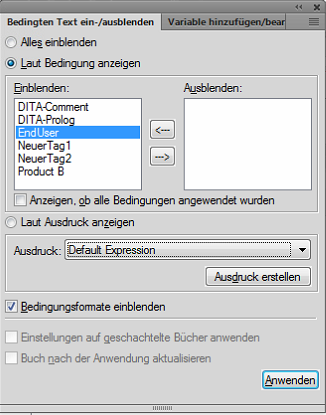
Verwenden Sie zum Ein- oder Ausblenden von bedingtem Text das Dialogfeld Bedingten Text ein-/ausblenden Textdialog.

Bedingten Text ein-/ausblenden Textdialog

Nach dem Anwenden von Bedingungs-Tags auf den Text in einem Dokument verwenden Sie den Katalog Bedingten Text ein-/ausblenden zu den ein- oder auszublendenden Text ein- bzw. aus.

Figure 7. Dialogfeld „Bedingten Text ein-/ausblenden“
Dialogfeld „Bedingter Text“ in FrameMaker anzeigen/ausblenden

Alle anzeigen:

Standard. Der gesamte Text im Dokument wird angezeigt (ohne Bedingungen). unabhängig von den angewendeten Bedingungen.

Note: Der Bildschirm Anzeigen Alle stellt sicher, dass der gesamte Text angezeigt wird. Jedoch können Der bedingte Text wird mit der angegebenen bedingten Indikatoren.
Nach Bedingung anzeigen:

Wählen Sie diese Option aus und verschieben Sie die Bedingungs-Tags zwischen den Einblenden und Ausblenden Anhänger Listen, um den markierten Text anzugeben, der ein- bzw. ausgeblendet werden soll.

Anzeigen, wenn alle Bedingungen angewendet wurden:

Wählen Sie diese Option aus, um sicherzustellen, dass getaggter Text im Dokument wird nur angezeigt, wenn alle im Dialogfeld Einblenden auflisten werden auf diesen Text angewendet.

Nach Ausdruck anzeigen

Wählen Sie diese Option aus und wählen Sie einen bedingten Ausdruck, der definiert die Bedingungen zum Ein- und Ausblenden.

Bedingungsformate einblenden:

Wenn Sie Bedingungsformate für das -Text in einem Dokument wird standardmäßig der Text angezeigt und ausgegeben (PDF) mit den Indikatoren. Sie können diese Funktion deaktivieren.

Figure 8. Bedingungsformate (durchgestrichen und unterstreichen) zwei Bedingungen festlegen.
Bedingungsformate, die zwei Bedingungen identifizieren

Einstellungen auf geschachtelte Bücher anwenden

Wenn Ihre Hauptbuchdatei geschachtelte Bücher enthält, wählen Sie diese Option, um sicherzustellen, dass die bedingten Tags auf alle verschachtelte Bücher.

Buch nach der Anwendung aktualisieren

Wählen Sie diese Option, um Bedingungs-Tags auf alle Dateien anzuwenden in deinem Buch.

Bedingten Text mit Bedingungs-Tags ein-/ausblenden Tags

  1. Öffnen Sie die Bedingten Text ein-/ausblenden Text.

  2. So blenden Sie Text im Dokument mit Bedingungs-Tags ein oder aus: aussuchen Nach Bedingung anzeigen.

  3. Verwenden Sie die Pfeile, um Tags zwischen den Einblenden und Ausblenden bedingt Tag-Listen.

    Um beispielsweise nur Text anzuzeigen, der als Druck getaggt wurde; sicherstellen, dass PrintOnly -Tag befindet sich im Einblenden -Liste platziert werden. Alle anderen Tags in den Katalog Ausblenden -Liste platziert werden.

    Funktion Text anzeigen, der als PrintOnly und MobileOnly; Stellen Sie sicher, dass sich diese Tags im Einblenden -Liste platziert werden.

  4. So blenden Sie den bedingten Text ein und aus, je nach Liste, zu der Sie sie hinzufügen, klicken Sie auf Anwenden.

Die Bedingter Text wird ausgeblendet oder angezeigt.

Wenn Bedingungsformate auf Tags im Einblenden Liste, zeigt die Der entsprechende getaggte Text wird mit den angegebenen Indikatoren angezeigt. Sie können die Indikatoren entfernen, indem Sie das Kontrollkästchen Anzeigen Bedingungsformate Option in Ein-/Ausblenden Bedingter Text.

Important: Wenn Sie Plan zur Generierung einer PDF-Ausgabe von in einem Dokument, in dem bedingter Text angewendet wurde, müssen Sie aus dieser Option. Wenn Sie die Bedingungsformate einblenden Option ein, wird die PDF-Ausgabe mit den Indikatoren angezeigt.

Bedingten Text ein-/ausblenden Text mit bedingten Ausdrücken

Verwenden von Bedingungs-Tags können Sie Text abhängig von den Tags, die Sie im Einblenden und Ausblenden Anhänger Listen. Dies bedeutet, dass jedes Tag im Einblenden auflisten bewirkt, dass der entsprechende getaggte Text angezeigt wird. Beachten Sie jedoch, das folgende Beispiel:

Ein Dokument definiert die Optionen "Comment", "PrintOnly", und bedingten Tags für MobileOnly. Absätze in dem Dokument sind mit verschiedenen Kombinationen dieser Tags markiert:

  • Absatz Einer ist als "PrintOnly" getaggt.

  • Absatz zwei wurde als „PrintOnly“ und „MobileOnly“ getaggt.

  • Absatz drei wurde als „PrintOnly“ und „Comment“ getaggt.

Sie Sie müssen das Dokument so einrichten, dass nur Text angezeigt wird, der als "PrintOnly" getaggt ist. und "MobileOnly". Wenn Sie die Tags PrintOnly und MobileOnly in der Einblenden Liste werden alle drei Absätze angezeigt da jedem Tag eines dieser Tags zugeordnet ist. Um dies zu handhaben, Erstellen Sie bedingte Ausdrücke, mit denen Sie mehrere -Tags mit dem Attribut und, oderund – es handelt sich nicht um -Operatoren.

In Im obigen Beispiel wird der Ausdruck "PrintOnlyundMobileOnly" stellt sicher, dass nur Text mit beiden PrintOnly und MobileOnly Tags enthalten ist.

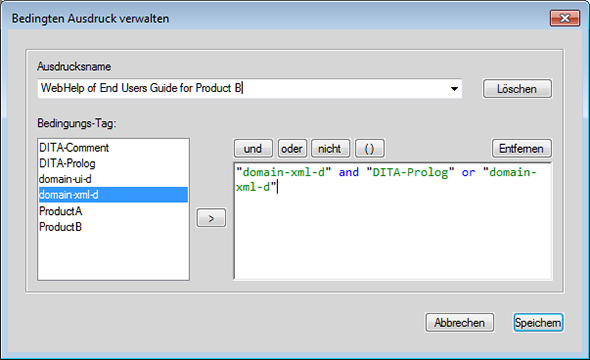
Erstellen eines bedingten Ausdrucks:

  1. In der Bedingten Text ein-/ausblenden " auf Build Expression.

    Wählen Sie im Dialogfeld Bedingten Text verwalten Expression können Sie Bedingungs- Expressions.

  2. Geben Sie zum Erstellen eines Ausdrucks einen Namen für den Ausdruck ein.

    Sie einen Ausdruck mit den verfügbaren Tags in Kombination mit der und, oderund – es handelt sich nicht um -Operatoren.

  3. Klicken Sie im obigen Beispiel auf die Schaltfläche PrintOnly Anhänger und klicken Sie auf den Pfeil, um das Tag zum Ausdrucksfeld am Einfügemarke.

    Alternativ können Sie auf das PrintOnly Tag.

  4. Klicken und , um den Operator nach dem PrintOnly Tag.

  5. Klicken Sie auf die Registerkarte MobileOnly und klicken Sie auf den Pfeil , um das Tag dem Ausdruck hinzuzufügen.

  6. Klicken Speichern.

    Die bedingte Ausdruck wird in der Liste angezeigt.

  7. Auf der Bedingten Text ein-/ausblenden " ändern, aussuchen Nach Ausdruck anzeigen.

  8. Wählen Sie das neue Element im Ausdruck erstellen Liste, wählen Sie den erforderlichen Ausdruck ein und klicken Sie auf Anwenden.

Note: Die Der Standardausdruck wird nicht beibehalten, wenn Sie ein flaches Buch generieren aus einer DITA-Map aus. Sie müssen einen bedingten Ausdruck erstellen, um oder blenden Sie Text entsprechend Bedingungs-Tags aus.

Der Text wird angezeigt basierend auf dem bedingten Ausdruck.

Bedingter Ausdruck erfordert möglicherweise die Gruppierung von Teilausdrücken in Klammern. Nehmen Sie die Beispiel für ein Dokument mit den folgenden Tags:

Plattformen:

Win, Mac und Unix

Versionen:

Version 1.0, Version 2.0 und Version 3.0

Ausgabe:

PDF, HTML, EPUB und RTF

Anzeige Text, der als Win oder Mac mit allen Versionen außer Version 1.0 und Ausgabe-PDF oder HTML, erstellen Sie die folgende Expression:

Figure 9. Verwenden von Klammern zum Vereinfachen bedingter Expressions
Verwenden von Klammern zum Vereinfachen bedingter Ausdrücke

Wenn Erstellen Sie bedingte Ausdrücke:

  • Anzeige von Tag-Namen in grünem Text.

  • Tag-Namen müssen in doppelten Anführungszeichen eingeschlossen sein.

    Wenn Sie Wählen Sie einen Tag-Namen aus der Liste Bedingungs-Tag Liste, Der Name wird in doppelten Anführungszeichen angezeigt. Sie können aber auch den Tag-Namen manuell ein. Stellen Sie in diesem Fall sicher, dass Sie den Namen in doppelten Anführungszeichen.

  • Falsch geschriebene Tag-Namen sind mit einer roten Wellenlinie unterstrichen.

  • und, oderund – es handelt sich nicht um Operatoren wird in blauem Text angezeigt.

  • Syntaxfehler sind gelb unterlegt.

  • Der Bildschirm Speichern ist deaktiviert, wenn Fehler in der Expression sind.

Abschließende Bearbeitung von Bedingungsdokumenten

Erfahren Sie, wie Sie bedingte Dokumente auf dem Adobe abschließen FrameMaker.

Vor dem Erstellen der endgültigen Version einer bedingten Änderung Dokument die folgenden Richtlinien ein:

Häufig gestellte Fragen und Fehlerbehebung

Erfahren Sie, wie Sie bedingten Text in Adobe FrameMaker beheben. Überprüfen Sie auch die häufig gestellten Fragen auf bedingten Text.

Ich habe Bedingungs-Tags auf den Text angewendet, angezeigt, aber der gesamte Text wird angezeigt.

Sie müssen den anzuzeigenden oder auszublendenden Text im Fenster Bedingten Text ein-/ausblenden Bedienfeld , um den Text anzugeben, der ein- oder ausgeblendet werden soll. Ausführliche Informationen finden Sie unter Bedingten Text ein-/ausblenden Textdialog.

Kann ich zwei Bedingungs-Tags auf denselben Satz anwenden?

Sie können auf den Text eine beliebige Anzahl von Tags anwenden.

Die Tabellen können nicht als bedingter Text getaggt werden.

Sie können Bedingungs-Tags auf eine ganze Tabelle anwenden, Zeilen in eine Tabelle oder Spalten in einer Tabelle. Ausführliche Informationen finden Sie unter Bedingungs-Tags anwenden.

Ich möchte dieselbe bedingte Einstellung für alle verwenden Meine Bücher. Wie kann ich die Einstellungen von einem Buch in einem anderen wiederverwenden?

Sie können Bedingungs-Tags und Ausdrücke aus einer Dokument in ein anderes Dokument einfügen. Ausführliche Informationen finden Sie unter Importieren von Bedingungs-Tags und Ausdrücken.

Warum passiert nichts, wenn ich den Status in das Fenster "Bedingter Text"?

Nachdem Sie den Status eines Tags im Bedingt Tag müssen Sie auf Anwenden bis Aktualisierungen auf den Dokumenttext anwenden. Ausführliche Informationen finden Sie unter Bedingungs-Tags anwenden.

Wie vermeide ich Querverweise?

In einigen Fällen fügen Sie einen Querverweis auf einen Absatz ein und Das erste Wort im Absatz ist bedingt. Die Cross-Ref-Marke dass FrameMaker auch bedingt ist (mit der bedingten -Tag-Einstellungen des ersten Wortes). Die Marke wird ausgeblendet, wenn Sie die Bedingungen des ersten Wortes. Daher wird der Querverweis kann ungelöst sein, wenn die Bedingungs-Tag-Einstellungen des Querverweises und der Querverweismarke unterschiedlich sind.

Um dies zu vermeiden, nur die Querverweismarke am Anfang der Quelle auswählen -Absatz ein und definieren Sie ihn als nicht bedingt. Dann ist die Marke immer sichtbar ist. Der Querverweis ist ungelöst , unabhängig von der Version sichtbar ist.

Ich habe die gleichen Bedingungs-Tags in mehreren Topics verwendet. Wie gehe ich vor, wenn ich mit FrameMaker veröffentliche? Komponentenweg (Flache Buchhierarchie)?
Wenn Sie Tags mit demselben Namen in mehreren Themen haben und die Der Status "Ein-/Ausblenden" ist unterschiedlich:
  • Für eine verschachtelte topicreföffnen, sind die Schaltflächen Einblenden Status des übergeordneten Elements topicref wird beibehalten. Zum Beispiel wird das übergeordnete Element topicref has-Tag in Einblenden Status, das untergeordnete Element topicref hat das gleiche Tag im Status "Einblenden/Ausblenden", der Status des übergeordneten Elements (Einblenden Bundesland) wird beibehalten.

  • Für eine verschachtelte DITA-Map lautet der Status "Ein-/Ausblenden" von untergeordneten Elementen wird von oben nach unten beibehalten, sodass der Status des Tags zuerst wird beibehalten. Wenn z. B. das erste untergeordnete Element das Tag Ausblenden Bundesland und das zweite untergeordnete Element hat dasselbe Tag in Einblenden Bundesland würde das Tag in Ausblenden Endzustand -Buch mit der FrameMaker-Komponentenroute.