Erfahren Sie, wie Sie eine Vorlage auf Buchebene (.MLT-Datei) in Adobe FrameMaker erstellen.
Führen Sie die folgenden Schritte aus, um eine neue Vorlage auf Buchebene zu erstellen:
Öffnen Sie die FrameMaker-Buchdatei, für die Sie eine Vorlage auf Buchebene erstellen möchten.
Wählen Sie die Buchdatei aus und wählen SieEinfügen > Konfiguration auf Buchebene.
Note: Wenn Ihr Buch mehr als 5000 Variablen oder Bedingungen enthält, wird eine Warnmeldung angezeigt, die darauf hinweist, dass es sich bei der Aktion um einen Massenvorgang handelt und ihre Verarbeitung einige Zeit in Anspruch nehmen würde.Über dieElemente auf Buchebene festlegenangezeigt.
Überprüfen Sie die verfügbaren Elemente auf Buchebene imVariableundBedingungTabulator.
Die Elemente werden aus allen Dokumenten im Buch gesammelt. Standardmäßig werden alle Elemente im KatalogNicht einschließen“ den gewünschten Namen aus.
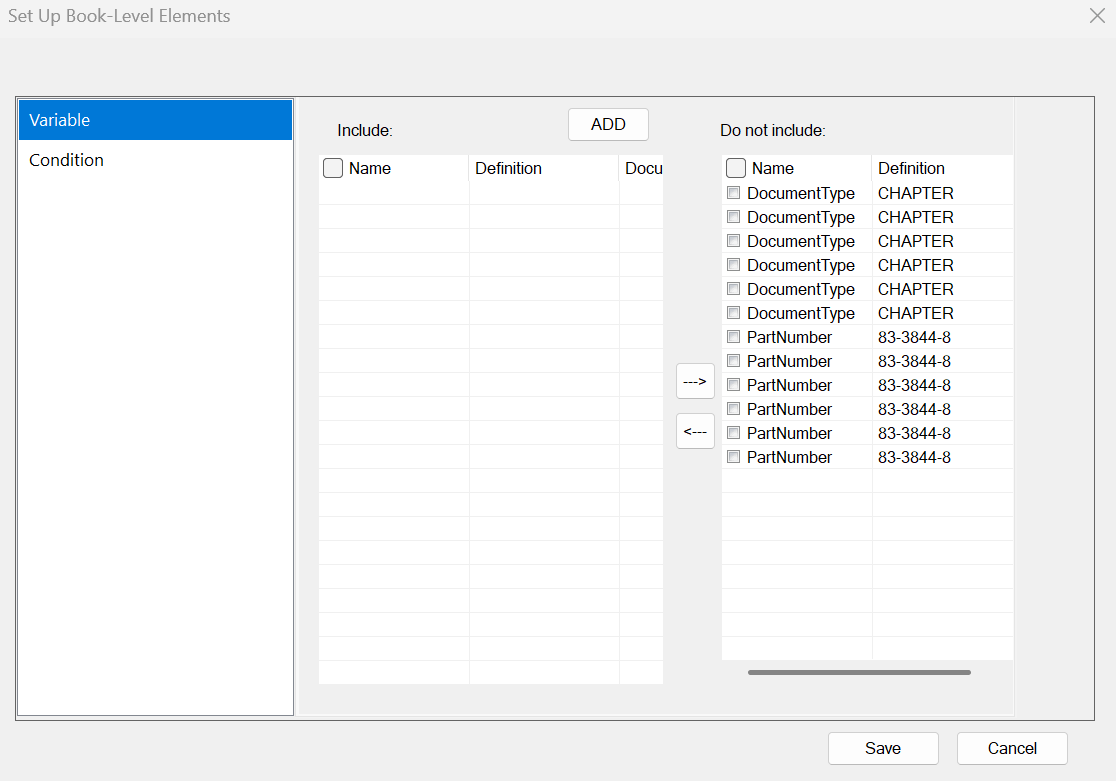
(Optional) Klicken Sie zum Erstellen eines neuen Elements auf Buchebene für die Vorlage aufHINZUFÜGEN.
Informationen zum Hinzufügen einer neuen Variable finden Sie unterVariablen. Weitere Informationen zum Erstellen eines neuen Bedingungs-Tags finden Sie unterBedingter Text.
Wählen Sie im DialogfeldNicht einschließenein oder mehrere Elemente aus, die der Vorlage hinzugefügt werden sollen.
Klicken<--, um die ausgewählten Elemente in den KatalogEinschließen“ den gewünschten Namen aus.
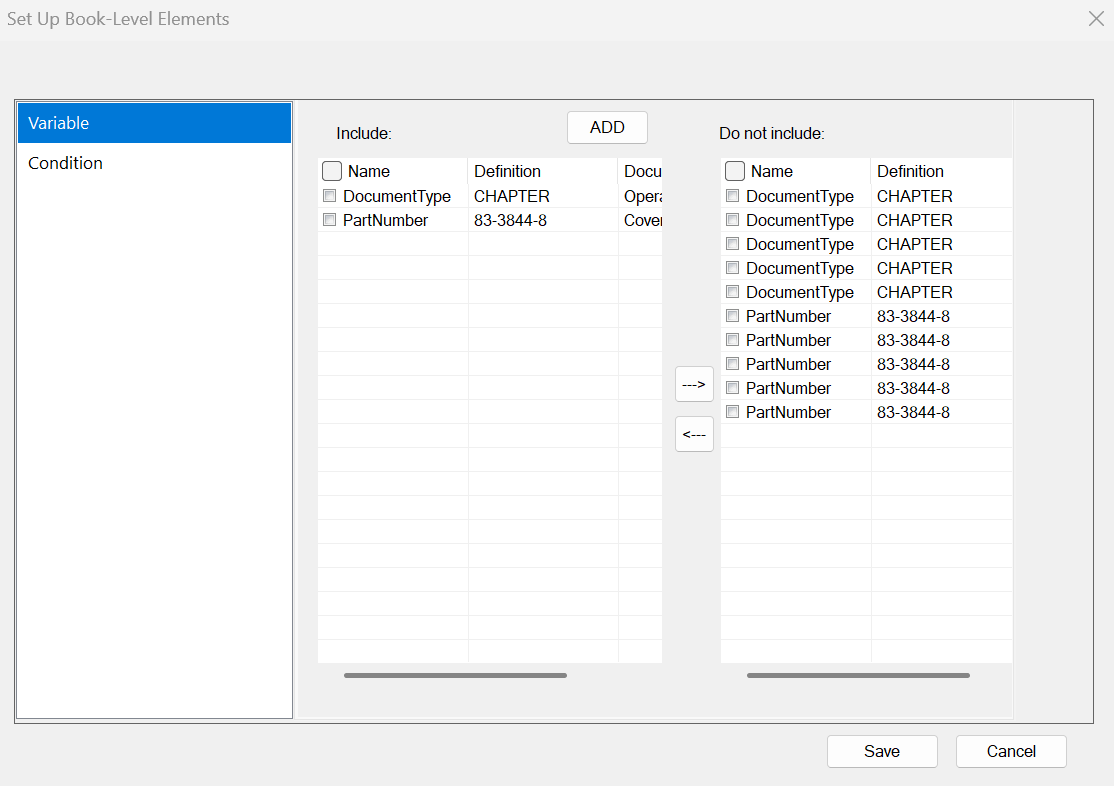
Wenn Sie versehentlich ein Element zur Liste "Einschließen" hinzugefügt haben, können Sie mit dem-->, um sie zurück in den BereichNicht einschließen“ den gewünschten Namen aus. Das Element wird wieder in die Liste mit seinem ursprünglichen Status verschoben.
KlickenSpeichern.
Eine Bestätigungsmeldung zeigt an, dass die ausgewählten Elemente in der Vorlage (.MLT-Datei) gespeichert werden.
(Optional) Klicken Sie aufJetzt aktualisieren, wenn Sie die Änderungen jetzt aktualisieren möchten, andernfallsAbbrechen.Mit dem Vorgang Jetzt aktualisieren können die neuen Auswahlen, die Sie in der Vorlage gespeichert haben, weitergegeben werden.auf alle Dokumente im Buch anwenden.
Stellen Sie im Dialogfeld Buch aktualisieren sicher, dass SieVorlagenelemente, um sie in den Buchaktualisierungsvorgang aufzunehmen.