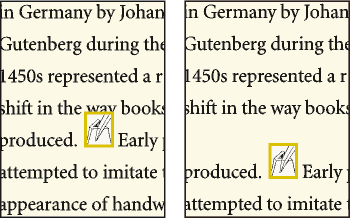
Erfahren Sie, wie Sie in FrameMaker mit in einer Zeile platzierten verankerten Rahmen arbeiten, verankerte Rahmen in mehrspaltigen Layouts ausrichten und lernen Sie die Verwendung von verankerten Rahmen in strukturierten Dokumenten kennen.
Soll ein verankerter Rahmen zusammen mit Absatztext in einer Zeile platziert werden (z. B. für eine kleine Grafik wie ein Tastensymbol), wählen Sie den BefehlAn der Einf\x9fgemarkeVerankerungsposition imVerankerter Rahmen“. Wenn Sie vor und hinter dem Rahmen ein Leerzeichen einfügen, wird dieser beim Bearbeiten des Dokuments wie ein Wort in eine andere Zeile verschoben und ist nicht mit dem vorhergehenden oder nachfolgenden Wort verbunden.
Sie können die Position des Rahmens relativ zur Textgrundlinie nach oben oder unten anpassen. Ziehen Sie den Rahmen dazu mit der Maus oder geben Sie einen Wert für dieAbstand über Grundliniein der "Verankerter Rahmen“ ein. Bei einem Wert von null wird die Unterseite des Rahmens an der Textgrundlinie ausgerichtet. Eine positive Zahl verschiebt den Rahmen nach oben, eine negative Zahl verschiebt ihn nach unten.
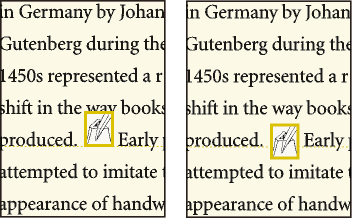
Wenn durch den Rahmen Text in der darüber- oder darunterliegenden Zeile verdeckt wird, deaktivieren Sie den festen Zeilenabstand, damit sich die Zeilenhöhe dem Zeileninhalt anpassen kann.