Erfahren Sie mehr über Einzug, Ausrichtung und Zeilenabstand in Adobe FrameMaker. Lernen Sie Tabulatorstopps und Platzierung in japanischen Dokumenten kennen.
Die Ausrichtung eines Absatzes bestimmt, wie dieser zwischen dem linken und dem rechten Einzug positioniert wird und nicht zwischen den Rändern der Textspalte.
Führen Sie eine der folgenden Aktionen aus:
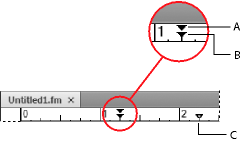
Wenn Sie das Lineal verwenden möchten, ziehen Sie das Einzugssymbol an eine neue Position im Lineal.

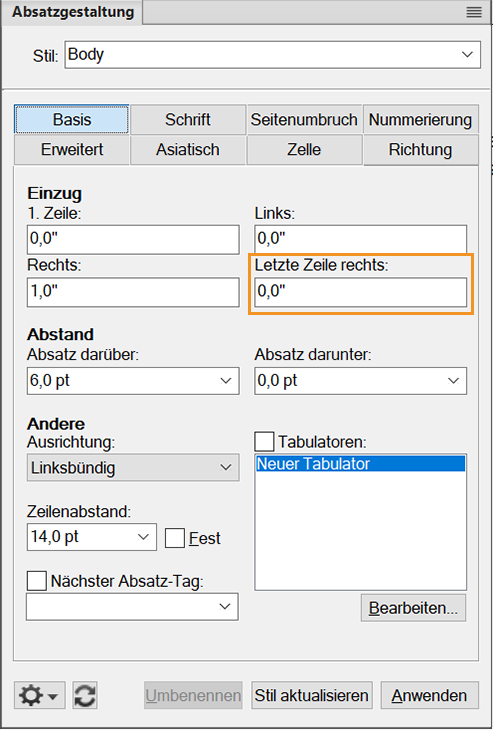
Um einen Einzugswert zu verwenden, zeigen Sie dieGrundeinstellungenEigenschaften derAbsatzgestaltung. Geben Sie die gewünschten Einzüge in das FeldErste Seite,LinksundRechtsein, und klicken Sie aufAnwenden.
Wählen Sie eine Ausrichtung aus dem MenüAusrichtungauf der Formatierungsleiste oder in derGrundeinstellungenEigenschaften derAbsatzgestaltung“ zu öffnen.
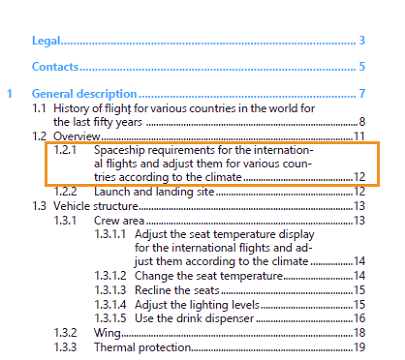
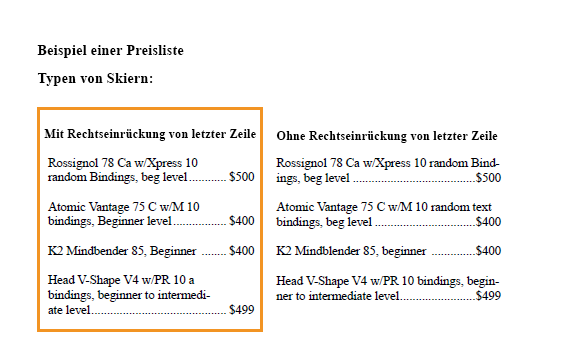
Sie können die Funktion für den rechten Einzug der letzten Zeile verwenden, um einen Teil des Textes in der letzten Zeile eines Absatzes zu trennen und deutlich anzuzeigen. Beispiele: Die Seitenzahlen für eine lange Überschrift in einem Inhaltsverzeichnis oder die Preise für einen langen Artikel in einer Preisliste.

Im angegebenen Screenshot wird ein Inhaltsverzeichnis angezeigt, in dem Sie den Wert des rechten Einzugs auf 1,0 " und den Wert der letzten Zeile auf 0,0 " festlegen. Der Text in den Einträgen 1.2.1 erscheint also rechts auf 1,0", während die Seitennummer 12 am Ende deutlich auf 0,0" steht.
Wenn Sie die Tab-Taste drücken und sich die Einfügemarke nicht bewegt, wurde kein Tabulatorstopp definiert.
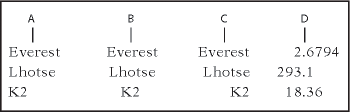
Es gibt vier Arten von Tabulatorstopps: links, zentriert, rechts und dezimal.

A.Linksbündiger TabulatorB.Zentrierter TabulatorC.Rechtsbündiger TabulatorstoppD.Dezimaler Tabulatorstopp
Sie können auch ein Zeichenmuster (Führungszeichen) angeben, das zwischen dem Tabulatorstopp und dem nachfolgenden Zeichen eingefügt wird. Normalerweise besteht ein Führungszeichen aus einer Reihe von Punkten. Tabulatorführungszeichen sind vor allem in Tabellen mit großen Leerräumen zwischen den Spalten hilfreich.
Wählen Sie die Symbolleiste. Es werden nur die Tabulatorstopps auf dem oberen Lineal angezeigt, die in allen ausgewählten Absätzen vorhanden sind.
Führen Sie eine der folgenden Aktionen aus:
Um einen Tabulatorstopp hinzuzufügen, klicken Sie auf ein Tabstoppsymbol in der Symbolleiste „Absatzformatierung“ und dann auf die gewünschte Position unterhalb des oberen Lineals.
Wenn Sie einen Tabulatorstopp verschieben möchten, ziehen Sie ihn einfach an eine neue Position.
Sie können auch mehrere Tabulatorstopps in gleichmäßigen Abständen hinzufügen. Doppelklicken Sie zunächst im oberen Lineal auf den vorhandenen Tabulatorstopp, der dupliziert werden soll. Das Dialogfeld „Tabulator bearbeiten“ wird angezeigt.

Geben Sie den Abstand zwischen den Registerkarten in das FeldWiederholen alleein und klicken Sie aufBearbeiten.
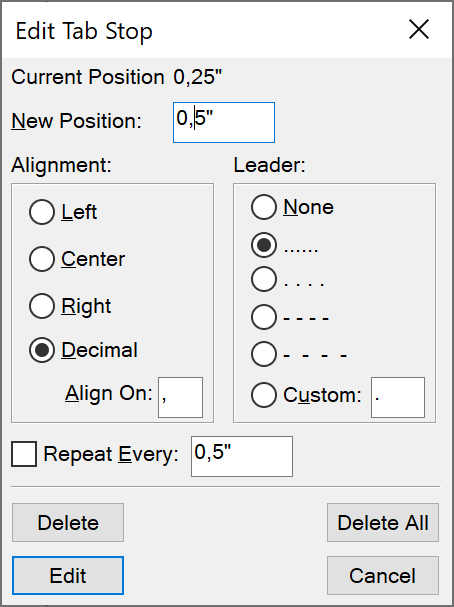
Um einen Tabulatorstopp zu ändern, doppelklicken Sie darauf, geben Sie eine neue Tabulatorposition in das Feld „Neue Position“ ein und wählen Sie eine andere Ausrichtung aus. Die Position ist der Abstand zwischen dem linken Spaltenrand und dem Tabulatorstopp. Klicken Sie anschließend aufBearbeiten. Sie können im Lineal auch einen neuen Tabulatorstopp auf einen vorhandenen ziehen, um diesen zu ersetzen.
Um einen Tabulatorstopp zu löschen, ziehen Sie ihn nach unten aus dem Bereich des oberen Lineals.
Wenn alle Tabulatorstopps gelöscht werden sollen, doppelklicken Sie auf einen beliebigen Stopp und klicken anschließend auf&Alle löschen.
Zeigen Sie dieGrundeinstellungenEigenschaften derAbsatzgestaltung.
Wählen Sie im DialogfeldTabulatoren" erstellen, bearbeiten oder löschen und wählen Sie die entsprechenden Einstellungen aus.
KlickenAnwenden.
Doppelklicken Sie auf den Tabulatorstopp auf dem Lineal. Das Dialogfeld „Tabulator bearbeiten“ wird angezeigt.

Führen Sie eine der folgenden Aktionen aus:
Im BildschirmLeader" auf eines der vordefinierten Führungszeichen oder geben Sie ein eigenes Zeichen ein und klicken Sie anschließend auf "Bearbeiten".
Um ein Dezimalzeichen (beispielsweise eine Komma bei europäischen Dezimalzahlen) anzugeben, geben Sie im Bereich „Ausrichtung“ im Feld „Ausrichten“ ein Dezimalzeichen ein und klicken Sie auf „Bearbeiten“.
Der vertikale Abstand ist der Abstand zwischen Absätzen und Zeilen. Der horizontale Abstand ist der Abstand zwischen Wörtern und Zeichen. Abstandseinstellungen haben je nach Kontext verschiedene Bezeichnungen. Der Abstand zwischen den Zeichen wird häufig alsUnterschneidungDas Anpassen des Buchstabenabstands in einer ZeileSpannweiteoderLaufweite;derZeilenabstandeines Absatzes (gemessen von der Grundlinie der einen Zeile zur Grundlinie der nächsten) enthält seinetonangebend.
Beachten Sie beim Anpassen des vertikalen Abstands Folgendes:
Befindet sich ein Absatz am Anfang einer Spalte, wird beim FrameMaker der TextAbstand darüberändern.
Wenn der Absatz am Ende einer Spalte steht, wird beim FrameMaker dieAbstand: Untenändern.
Wenn unterhalb der aktuellen Zeile ein verankerter Rahmen platziert wird, dessen Ankersymbol sich in der letzten Zeile eines Absatzes befindet, erscheint der Bereich unter dem Absatz in der Regel zwischen dem Rahmen und dem nächsten Absatz. Wenn der Rahmen in einem verbundenen Absatz verankert ist, wird der Bereich unterhalb verworfen.
Ist der Rahmen ein verbundener Rahmen, der jedoch nicht in einem verbundenen Absatz verankert ist, wird der darunter liegende Bereich zwischen dem Ankersymbol und dem Rahmen angezeigt.
In einem mehrspaltigen Layout können Sie auch den vertikalen Abstand in Spalten durch einen vertikalen Abstand anpassen.weichkantigden Text in ihnen ein.
Für den vertikalen Abstand eines Absatzes sind mehrere Eigenschaften verantwortlich: der Abstand oberhalb des Absatzes, der Abstand unterhalb des Absatzes und der Zeilenabstand.
Zeigen Sie dieGrundeinstellungenEigenschaften derAbsatzgestaltung“ an und führen Sie einen der folgenden Schritte durch:
Werte angeben fürAbstand darüberundAbstand: Unten. Der Abstand zwischen zwei Absätzen wird durch dasAbstand: Untendie Festlegung des ersten Absatzes oder desAbstand darüber-Einstellung des zweiten Absatzes ein, je nachdem, welcher Wert größer ist.
Wählen Sie einen Zeilenabstand im Dialogfeld "Zeilenabstandoder geben Sie einen Wert in das Feld ein.
Wenn der Zeilenabstand bei hoch-/tiefgestelltem Text, Rubi-Text und größeren Schriftgraden bei Bedarf vergrößert werden soll, deaktivieren Sie die OptionFest.
KlickenAnwenden.
Beim Füllen einer Textzeile wird der Abstand zwischen den Zeichen in FrameMaker entsprechend den Unterschneidungs- und Verteilungseinstellungen angepasst. Der Wortabstand basiert auf den folgenden Werten, die als Teil des Absatzstils gespeichert werden:
Der BildschirmMinimumist der kleinste zulässige Wortabstand.
Der BildschirmMaximumDer Abstand ist der größte zulässige Wortabstand, bevor FrameMaker versucht, eine Silbentrennung durchzuführen oder in Absätzen mit Blocksatz den Buchstabenabstand zu vergrößern.
Der BildschirmOptimumAbstand ist, was FrameMaker zu erreichen versucht.
Diese Werte werden in Prozent des Standardleerzeichens der Standardschrift eines Absatzes angegeben. Werte unter 100 % führen zu einem kleineren Abstand, ähnlich wie beim Blocksatz. Werte über 100 % führen zu einem größeren Abstand mit einem ungleichmäßigen rechten Rand.
Um den Abstand zwischen Wörtern anzupassen, klicken Sie auf einen Absatz oder wählen Sie mehrere Absätze aus, deren Abstand Sie ändern möchten.
Zeigen Sie dieErweitertEigenschaften derAbsatzgestaltung“ an und geben Sie den minimalen, optimalen und maximalen Abstand zwischen Wörtern an.
KlickenAnwenden.
Um Unterschneidung oder Abstand anzuwenden, wählen Sie in der „Zeichengestaltung" die OptionUnterschneidenoder definieren Sie einen Wert im Dialogfeld "Abstandeingeben.
Wenn Ihr System die Eingabe von japanischem Text in Dokumente und Dialogfeld unterstützt, können Sie die folgenden Abstandseigenschaften anpassen:
Spezielle Eigenschaftengruppe in der „Absatzgestaltung“, die einige Aspekte des japanischen Zeichenabstands steuert.
Größe, Abstand und Ausrichtung vonRubiText im gesamten Dokument.
Abstand von japanischen Zeichen unterschiedlicher Breite durch die Auswahl desTsumefont-Eigenschaft.
Um den Abstand um Zeichen und Satzzeichen in japanischen Inhalten anzupassen, öffnen Sie die „Absatzgestaltung“ und zeigen Sie die Registerkarte mitEigenschaften asiatischer Schriftarten an. Führen Sie eine der folgenden Aktionen durch:
Wenn Sie den Abstand zwischen japanischen und westlichen (lateinischen) Zeichen anpassen möchten, verwenden Sie die obere Gruppe von Feldern; wenn Sie den Abstand zwischen japanischen Zeichen anpassen möchten, verwenden Sie die untere Gruppe von Feldern. Geben Sie den minimalen, maximalen und optimalen Prozentsatz ein.
So bestimmen Sie den Abstand zwischen Zeichen und speziellen Interpunktionszeichen (Yakumono) aus der Dropdown-ListeInterpunktion.
Bei Bedarf komprimierenbedeutet, dass der Abstand um Interpunktionszeichen nur verringert wird, wenn eine spezielle Behandlung von Interpunktionszeichen (Kinsoku Shori) ausgelöst wird.
Nie komprimierenbedeutet, dass der Abstand um Interpunktionszeichen nicht angepasst wird.
Immer komprimierenbedeutet, dass der Abstand um Interpunktionszeichen immer verringert wird.
Um bei japanischem Text einen Konstantschrift-Effekt zu erzielen, wählen SieNie komprimierenin der Dropdown-ListeInterpunktionund deaktivieren Sie die OptionTsume.
Rubi-Text besteht aus kleinen Zeichen (in der Regel Kana), die oberhalb eines anderen Textes mit der Bezeichnung Oyamoji erscheinen. Diese Einstellungen wirken sich auf den Rubi-Text im gesamten Dokument aus.
Wählen Sie im Dialogfeldeinen Wert aus der Dropdown-ListeGrößeoder geben Sie einen Wert in das Feld ein. Der Wert kann in Prozent des Schriftgrades der Oyamoji-Zeichen, als Schriftgrad oder in einer beliebigen anderen Maßeinheit (einschließlich Q-Einheiten) angegeben werden.
Führen Sie eine der folgenden Aktionen durch:
Damit Rubi-Text Nicht-Oyamoji-Text überdecken kann, wählen SieRubi über die Hiragana-Umgebung hängen lassen.
Um Leerzeichen vor oder hinter Rubi-Text zu entfernen, wenn dieser sich am Anfang oder Ende einer Zeile befindet, klicken Sie aufAlle Zeichen an Zeilengrenzen ausrichten.
Klicken Sie auf eine Option im DialogfeldRubi-Ausrichtung für japanische Oyamoji-Zeichenoder die Schaltfläche „Rubi-Ausrichtung für andere Oyamojidie Werte für den oberen, unteren, linken und rechten Rand ein. In der Abbildungen im Dialogfeld wird angezeigt, welcher Abstand und welche Ausrichtung für den Rubi-Text verwendet wird, wenn er sich oberhalb von japanischen oder nicht-japanischen Zeichen befindet und wenn er länger oder kürzer als der darunter liegende Text ist.
KlickenSetzen Sie für.