Einführung
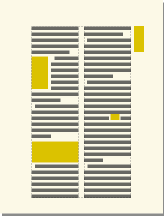
In einem strukturierten Dokument stellt ein Grafikelement einverankerter Rahmenzum Aufnehmen von Grafikobjekten. Der Rahmen wird an einer bestimmten Stelle im Text verankert. Während Sie den Text bearbeiten, verschiebt sich der Rahmen und sein Inhalt gemeinsam mit dem Text im Dokument.
Beim Einfügen eines Grafikelements geben Sie an, wo der Elementrahmen verankert werden soll. Sie können den Rahmen z. B. in einem<p>-Element verankern (und die Grafik ist ein untergeordnetes Element des<p>-Elements), oder Sie können ihn in einem<section>-Element verankern (als zu<p>und anderen Elementen im<section>). Das jeweilige Vorgehen richtet sich danach, wie die Elemente für das Dokument definiert wurden. Die festgelegten Formatierungseigenschaften sind unabhängig von den Formatregeln des Elements und setzen diese auch nicht außer Kraft.
Im Dokumentfenster wird ein Ankersymbol wird an der Ankerposition im Text angezeigt, wennaktiviert ist. Der Rahmen kann an einer Vielzahl von Positionen auf der Seite erscheinen, einschließlich zusammen mit Text auf einer Zeile, neben oder unter einem Absatz oder in einem Seitenrand. Die Verankerungsposition muss relativ zum Ankersymbol angegeben werden.
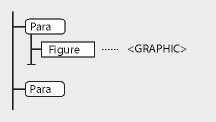
Ein Grafikelement wird in der Struktur des Dokuments angezeigt, wo es mit Text verankert wurde (unabhängig von der Position des Rahmens auf der Seite). Platzieren Sie in der „Strukturansicht“ wird das Element durch ein Elementrechteck ohne abgerundete Ecken mit dem Textausschnitt<GRAPHIC>dargestellt.
Einfügen von verankerten Rahmenelementen
Klicken Sie an der Stelle, an der Sie den Rahmen verankern möchten.
Wählen Sie ein verankertes Rahmenelement imElementeund klicken Sie aufEinfügen.
Sie können auch mitverwenden, um ein Element einzufügen. Wenn mehrere Rahmenelemente verfügbar sind, wählen Sie das gewünschte Element im Dialogfeld "Element-Tag" im Dialogfeld "Verankerter RahmenPanel.
Wählen Sie die Verankerungsposition des Rahmens und legen Sie seine Größe und Formatierungseigenschaften fest. Welche Eigenschaften im Dialogfeld angezeigt werden, hängt von der gewählten Verankerungsposition ab. Weitere Informationen finden Sie unterVerankerte Rahmen in einer Textzeile.
KlickenNeuer Rahmen. Ein verankerter Rahmen wird an der Einfügemarke im Dokumentfenster mit einem Ankersymbol
an der Einfügemarke, wennaktiviert ist. Ein Elementrechteck mit dem Textausschnitt<GRAFIK>wird in derStrukturansichtangezeigt.
Wenn an der gewünschten Position kein verankertes Rahmenelement verfügbar ist, können Sie ein ungültiges Element verwenden. Informieren Sie sich nach Einfügen des Elements bei Ihrem Entwickler darüber, wie sich das Element an dieser Position in ein gültiges Element umwandeln lässt.
Verwenden von ungültigen verankerten Rahmenelementen
Führen Sie eine der folgenden Aktionen aus:
Um ein Element zu verwenden, das in einem anderen Teil des Dokuments gültig ist, fügen Sie das Element an einer gültigen Position ein und verschieben es, oder verwenden Sie den KatalogAlle Elemente, um das Element überall verfügbar zu machen, und fügen Sie das Element dann an der gewünschten Position ein.
Um ein ungültig verankertes Rahmenelement mit einem Standardelement einzufügen, wählen Sieund wählen SieGRAFIKin der Dropdown-ListeElement-Tag. (Diese Option wird im Menü angezeigt, wenn keine definierten Rahmenelemente verfügbar sind.)