Adobe Connect-Rauminformationen hinzufügen
|

Beim Erstellen eines Meetings in Lotus Notes lassen sich Benutzer mit Hilfe des Lotus Notes-Adressbuchs oder des globalen Adressbuchs zu dem Meeting einladen. Mit Hilfe von Lotus Notes können Sie Meetingeinladungen per E-Mail versenden und Teilnehmer an bevorstehende Meetings erinnern.
Die E-Mail-Einladung zum Meeting enthält den Einladungstext, die URL des Adobe Connect-Meetingraums, sowie eventuell nötige Audiokonferenzdetails. Das Lotus Notes-Add-In fügt diese Informationen zu den Kalendereinladungen und E-Mail-Nachrichten hinzu. Es muss nicht für jede Meetingsitzung ein Meetingraum erstellt, geplant oder aktualisiert werden. Adobe Connect-Meetingräume und die zugehörigen Raum-URLs sind persistent.
Hinweis:
Alle an dem Meeting Beteiligten mit Ausnahme des Meetingveranstalters werden als Meetingteilnehmer konfiguriert. Um Teilnehmer vor dem Meeting in Moderatoren oder Veranstalter umzuwandeln, ändern Sie die Benutzerrollen in Adobe Connect („Meetings“ > „Teilnehmer bearbeiten“). Weitere Informationen finden Sie in der Adobe Connect-Hilfe.
Erstellen von Meetingräumen
Ein neuer Meetingraum lässt sich als Standardraum für Adobe Connect-Meetings einrichten oder als gelegentlich genutzter Raum. Diese Option steht nicht zur Verfügung, wenn der Administrator das Erstellen von Räumen beschränkt hat.
-
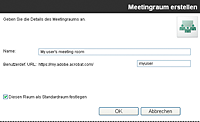
Wählen Sie im Add-In-Menü die Option „Neuen Adobe Connect-Raum erstellen“.
-
Legen Sie eine Meetingraumbezeichnung und einen benutzerdefinierten URL-Zusatz fest, beispielsweise
Planung
.
Versenden von Meetingeinladungen
Kalendereinladung werden gewöhnlich versendet, um regelmäßige Meetings, zukünftige Meetings oder Meetings zu planen, die im Kalender eines Teilnehmers eingetragen werden sollen. E-Mail-Einladungen hingegen eignen sich besser, um die gewünschten Teilnehmer kurzfristig zu einem Meeting einzuladen. Sowohl Kalender- als auch E-Mail-Einladungen enthalten Adobe Connect-Meetingdetails. Zu diesen Details zählen die Meetingraum-URL sowie die Rufnummer und, falls nötig, zugehörige Codes für die Einwahl in die Konferenz.
Achten Sie darauf, dass der Standardmeetingraum eingerichtet wurde. Weitere Informationen finden Sie unter
Festlegen des Standardmeetingraums
.
Senden von E-Mail-Einladungen
-
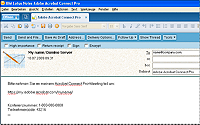
Wählen Sie im Add-In-Menü die Option „Adobe Connect-Meetingeinladung versenden“.
-
Geben Sie in der E-Mail-Nachricht die E-Mail-Adresse des Teilnehmers zusammen mit zusätzlichen Informationen ein.
Kalendereinladungen versenden
 Wählen Sie im Add-In-Menü die Option „Adobe Connect-Meeting planen“.
Beim Öffnen von Kalendereinladungen erscheinen die Meetingraum-Informationen.
Adobe Connect-Meetings beitreten
Adobe Connect-Meetingeinladungen werden als E-Mail versendet und enthalten die URL des Adobe Connect-Meetingraums.
-
Öffnen Sie die in der E-Mail-Nachricht enthaltene Einladung.
-
Führen Sie einen der folgenden Schritte aus:
-
Falls das Meeting bereits läuft, klicken Sie auf die Meetingraum-URL in der Einladung.
-
Falls das Meeting für einen späteren Zeitpunkt geplant ist, klicken Sie auf „Genehmigen“. Nach dem Start des Meetings öffnen Sie den Eintrag im Lotus Notes-Terminkalender und klicken auf die darin enthaltene Meetingraum-URL.

Bei Meetingserien können Sie die Meetingraum-URL im Browser mit einem Lesezeichen versehen und somit einfacher darauf zugreifen.
|
|
|
|
|