Adobe Connect-Meetings konfigurieren und verwalten
|

Meetingeinstellungen lassen sich mit Hilfe des Dialogfelds „Einstellungen“ („Add-In-Menü“ > „Einstellungen ändern“) konfigurieren.
Ändern der Serverinformationen
Diese Option steht nicht zur Verfügung, falls der Administrator einen bestimmten Server für das Add-in festgelegt hat.
-
Wählen Sie im Add-in-Menü „Einstellungen ändern“.
-
Klicken Sie neben dem Servernamen auf „Bearbeiten“.
-
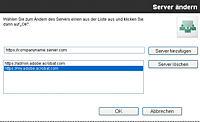
Führen Sie im Dialogfeld „Server ändern“ eine der folgenden Aktionen durch:
-
Um einen vorhandenen Server zu nutzen, wählen Sie ihn aus und klicken Sie auf „OK“. Dieser Server erscheint im Textfeld „Server“ im Dialogfeld „Einstellungen“.
-
(Falls verfügbar) Um einen neuen Server hinzuzufügen, geben Sie dessen
vollqualifizierten Domänennamen
(FQDN) in das Textfeld ein und klicken Sie auf „Server hinzufügen“. Der
FQDN
, der auch als absoluter Domänenname bezeichnet wird, ist der vollständige Domänenname des Servers, auf dem die Adobe Connect-Serveranwendung gehostet wird. Dieser Server erscheint in der Liste verfügbarer Server.
-
Um einen Server zu löschen, wählen Sie ihn aus und klicken Sie auf „Server Löschen“.
Festlegen des Standardmeetingraums
Bevor Sie den Standardmeetingraum ändern, müssen Sie den Adobe Connect-Server im Dialogfeld „Einstellungen“ festlegen. Der Server ruft eine Liste der mit dem Benutzerkonto verknüpften Räume ab.
-
Wählen Sie im Add-in-Menü „Einstellungen ändern“.
-
Klicken Sie neben der Standardraumbezeichnung auf „Bearbeiten“.
-
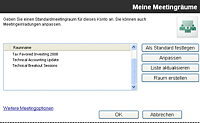
Wählen Sie im Dialogfeld „Mein Meetingraum“ einen Raum aus der Liste aus und klicken Sie auf „Als Standard festlegen“.
Hinweis:
Der aktuelle Standardmeetingraum wird in Lotus Notes 8.5 oder höher durch spitze Klammern (>>) markiert.
Hinweis:
Beim Erstellen eines neuen Meetings lässt sich dieses auch als Standard festlegen.
-
Zusätzliche Meetinginformationen lassen sich durch Klicken auf „Weitere Meetingoptionen“ festlegen. Über diese Option wird die Meetingliste in Adobe Connect aufgerufen, in der Sie ein Meeting auswählen können, um dessen Meetinginformationen zu ändern. Weitere Informationen finden Sie in der Adobe Connect-Hilfe.
Anpassen der Meetingraumdetails
Jeder Adobe Connect-Raum verwendet eine vordefinierte Vorlage mit Einstellungen für die Raum-URL, Audiokonferenzdetails (falls nötig) und anderen Optionen. Sie können die vordefinierten Einstellungen übernehmen, oder sie für beliebige Raume anpassen. Beispielsweise können Sie Kontodetails für einen Audiokonferenzanbieter hinzufügen, damit bei der Planung von Meetings alle erforderlichen Integrationsdetails vorliegen. Mehrere Räume können für die Einladungen unterschiedliche benutzerdefinierte Einstellungen haben.
-
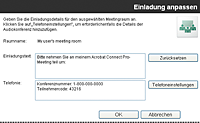
Wählen Sie im Dialogfeld „Meine Meetingräume“ einen Raum aus und klicken Sie auf „Anpassen“.
-
Führen Sie einen der folgenden Schritte aus:
-
Um Einladungsdetails hinzuzufügen, geben Sie den Text ein und fügen Sie die URL des Adobe Connect-Meetingraums hinzu.
-
Um Audiokonferenzdetails (Telefonie) hinzuzufügen, klicken Sie auf „Telefoneinstellungen“. Diese Option fügt automatisch alle vom Adobe Connect-Server abgerufenen Telefonieinformationen unter dem aktuellen Eintrag in das Textfeld ein.
Aktualisieren der Meetingraumliste
Sie können die mit einem Benutzerkonto auf einem bestimmten Server verknüpften Meetingräume synchronisieren. Meetingräume werden auf dem Adobe Connect-Server verwaltet und für die Offline-Bearbeitung auch auf Ihrem Computer. Anwender können ihre lokale Meetingraumliste mit den auf dem Server hinterlegten Räumen synchronisieren.
 Klicken Sie im Dialogfeld „Meine Meetingräume“ auf „Liste aktualisieren“.
Falls der gegenwärtig zugewiesene Standardmeetingraum auf dem Server vorhanden ist, bleibt er als Standard bestehen. Andernfalls wird der erste Listeneintrag der Raumliste automatisch als Standard festgelegt. Wählen Sie in der Liste einen neuen Standardmeetingraum aus oder erstellen Sie einen neuen Meetingraum und legen ihn als Standard fest.
|
|
|
|
|