|

Media Portal 包括四大主要區域:全域導覽列、「資產庫」、瀏覽面板和「媒體購物車」。
檢視完整大小的圖形
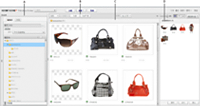
Media Portal 畫面部分。
-
A.
-
資產庫
-
B.
-
全域導覽列
-
C.
-
瀏覽面板
-
D.
-
媒體購物車
全域導覽列
全域導覽列位於螢幕頂端,提供下列可執行各種不同工作的按鈕:
重要事項:
此處所述的可用畫面元素取決於您的使用者角色。
-
上載 (僅限參與者和參與者 - 使用者)
-
開啟「上載」畫面,即可從電腦或網路將檔案上載至 SPS。您可以從桌上型電腦或是透過 FTP 來上載檔案。
請參閱
上載檔案
。
-
工作
-
開啟「工作」畫面,即可檢查工作的上載和匯出記錄。
-
設定
-
開啟「設定」畫面,即可從中選擇「個人」設定選項以最佳化 Media Portal 的使用狀態。
-
說明
-
選擇「說明」選項:
-
說明 > 說明內容
-
開啟「說明」系統的第一頁和索引,即可搜尋需要的資訊。
-
說明 > 關於 Media Portal
-
告知您所執行的 Media Portal 版本。
-
登出
-
結束 Media Portal。
-
媒體購物車
-
開啟畫面右側的「媒體購物車」面板。使用「匯出」命令之前,請先將要匯出的資產拖曳至「媒體購物車」。參閱
從 Media Portal 匯出資產
。
資產庫
使用「資產庫」來組織您所處理的資產。依您的使用者角色和權限而定,您可以建立檔案夾和子檔案夾來組織「資產庫」中的資產。
「資產庫」面板頂端的命令可用來尋找資產。您可以搜尋資產和開啟「依資產類型篩選」選單,以便依資產類型來篩選「資產庫」的內容。按一下「資產庫」底端的「垃圾桶」圖示
 ,以檢查您所刪除的資產。
備註:
您可以按一下「資產庫」控制項,以開啟或關閉「資產庫」並取得更多螢幕工作空間。選取「展開/收合」控制項,以展開或收合面板。這些控制項位於面板的左側。
瀏覽面板
瀏覽面板是您執行多項工作的地方。
選取「資產庫」中的檔案夾,以在瀏覽面板中檢視和處理其內容。瀏覽面板提供的「檔案」、「選取」按鈕和「排序」選單可讓您處理資產。您也可以移動滑桿或選取「格點檢視」
 、「清單檢視」
 或「詳細檢視」
 按鈕,以不同方式來檢視資產。選取「詳細檢視」按鈕,或是在詳細檢視中按兩下並開啟資產,即可從中執行資產相關檔案的作業。
|
|
|


