|

Geliştirme sırasında ve çalışma zamanında NumericStepper bileşenini yatay olarak ve dikey olarak dönüştürebilirsiniz. Geliştirme sırasında, Sahne Alanı'nda bileşeni seçin ve Serbest Dönüştürme aracını veya Değiştir > Dönüştür komutlarından herhangi birini kullanın. Çalışma zamanında
setSize()
yöntemini veya
width
,
height
,
scaleX
ve
scaleY
gibi NumericStepper sınıfının ilgili özelliklerini ve yöntemlerini kullanın.
NumericStepper bileşeni yeniden boyutlandırıldığında, aşağı ve yukarı ok düğmelerinin genişliği değişmez. Adımlayıcı, varsayılan yükseklikten daha büyük bir değere yeniden boyutlandırılırsa, varsayılan davranış ok düğmelerini bileşenin üst ve alt kısmına sabitler. Aksi takdirde, 9 dilimli ölçekleme düğmelerin nasıl çizileceğini belirler. Ok düğmeleri her zaman metin kutusunun sağında görüntülenir.
Stiller ve NumericStepper bileşeni
NumericStepper bileşeninin görünümünü değiştirmek için stil özelliklerini ayarlayabilirsiniz. Stiller, bileşen çizildiğinde bileşenin kaplamaları, dolgusu ve metin biçimi için değerleri belirtir.
textFormat
stili, NumericStepper'ın boyut ve görünüm değerini değiştirmenizi sağlar. Çeşitli kaplama stilleri, kaplama için kullanılmak üzere farklı sınıflar belirtmenizi sağlar. Kaplama stillerini kullanma hakkında daha fazla bilgi için bkz.
Kaplamalar Hakkında
.
Bu prosedür, NumericStepper öğesinin görüntülediği değerin görünümünü değiştirmek için
textFormat
stilini kullanır.
-
Yeni bir Flash belgesi (ActionScript 3.0) oluşturun.
-
NumericStepper bileşenini Bileşenler panelinden Sahne Alanı'na sürükleyin ve bu bileşene
myNs
örnek adını verin.
-
Ana Zaman Çizelgesi'nin Kare 1 öğesindeki Eylemler paneline şu kodu ekleyin:
var tf:TextFormat = new TextFormat();
myNs.setSize(100, 50);
tf.color = 0x0000CC;
tf.size = 24;
tf.font = "Arial";
tf.align = "center";
myNs.setStyle("textFormat", tf);
-
Kontrol Et > Filmi Test Et'i seçin.
Kaplamalar ve NumericStepper bileşeni
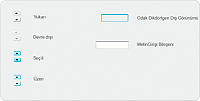
NumericStepper bileşeni, düğmelerinin basılmamış, basılmış, devre dışı ve seçili durumlarını temsil eden kaplamalara sahiptir.
Adımlayıcı etkinleştirilirse, işaretçi üzerine geldiğinde basılmış ve basılmamış düğmeleri üzerinde durumunda görüntülenir. Üzerine basıldığında düğmeler basılmış durumunda görüntülenir. Fare serbest bırakıldığında, düğmeler basılmamış durumuna geri döner. Fare basılı durumdayken işaretçi düğmeden ayrılırsa, düğmeler orijinal durumuna geri döner.
Adımlayıcı devre dışı bırakılırsa, kullanıcı müdahalesine bakılmaksızın adımlayıcı devre dışı durumunda görüntülenir.
NumericStepper bileşeni şu kaplamaları içerir:
-
Yeni bir FLA dosyası oluşturun.
-
NumericStepper bileşenini Sahne Alanı'na sürükleyin.
-
Düzenlemek üzere görüntüyü büyütmek için Yakınlaştırma denetimini %400 değerine ayarlayın.
-
Grup düzeyine ininceye ve Özellik denetçisindeki Dolgu rengi seçicisinde arka plan rengi görüntüleninceye kadar kaplamalar panelinde TextInput kaplamasının arka planını çift tıklatın.
-
Özellik denetçisinde Dolgu rengi seçicisini kullanarak #9999FF rengini TextInput kaplamasının arka planına uygulamak için seçin.
-
Belge düzenleme moduna geri dönmek için, Sahne Alanı'nın yukarısındaki düzenleme çubuğunun sol tarafındaki Geri düğmesini tıklatın.
-
Kaplamalar panelini yeniden açmak için NumericStepper öğesini tekrar çift tıklatın.
-
Arka plan seçilinceye ve arka planın rengi Özellik denetçisindeki Dolgu rengi seçicisinde görüntüleninceye kadar Up grubunda yukarı ok düğmesinin arka planını çift tıklatın.
-
Yukarı ok düğmesinin arka planına uygulamak için #9966FF rengini seçin.
-
Up grubunda aşağı ok için 8 ve 9 adımlarını yineleyin.
-
Kontrol Et > Filmi Test Et'i seçin.
NumericStepper örneğinin aşağıda gösterildiği gibi görünmesi gerekir:
|
|
|