|

Geliştirme sırasında ve çalışma zamanında RadioButton bileşenini yatay olarak ve dikey olarak dönüştürebilirsiniz. Geliştirme sırasında, Sahne Alanı'nda bileşeni seçin ve Serbest Dönüştürme aracını veya Değiştir > Dönüştür komutlarından herhangi birini kullanın. Çalışma zamanında
setSize()
yöntemini kullanın.
RadioButton bileşeninin sınırlama kutusu görünür hale gelir ve bileşenin vuruş alanını atar. Bileşenin boyutunu artırırsanız, vuruş alanının boyutunu da artırırsınız.
Bileşenin sınırlama kutusu bileşen etiketi için çok küçükse, etiket sınırlama kutusuna sığacak şekilde kırpılır.
RadioButton bileşeniyle stilleri kullanma
RadioButton örneğinin görünümünü değiştirmek için stil özelliklerini ayarlayabilirsiniz. RadioButton bileşeninin stil özellikleri, bileşen çizildiğinde bu bileşenin kaplamaları, simgeleri, metin biçimlendirmesi ve dolgusu için değerleri belirtir. RadioButton bileşeninin stilleri, bileşen çizildiğinde bu bileşenin mizanpajının kaplamaları ve dolgusu için değerleri belirtir.
Şu örnek, bir CheckBox bileşeninden
textFormat
stilini alır ve etiketlerinin stilini aynı hale getirmek için bu stili RadioButton öğesine uygular.
-
Yeni bir Flash belgesi (ActionScript 3.0) oluşturun.
-
Bir CheckBox bileşenini Sahne Alanı'na sürükleyin ve Özellik denetçisinde bileşene
myCh
örnek adını verin.
-
Bir RadioButton bileşenini Sahne Alanı'na sürükleyin ve Özellik denetçisinde bileşene
myRb
örnek adını verin.
-
Zaman Çizelgesi'nin Kare 1 öğesindeki Eylemler paneline şu kodu ekleyin.
var tf:TextFormat = new TextFormat();
tf.color = 0x00FF00;
tf.font = "Georgia";
tf.size = 18;
myCh.setStyle("textFormat", tf);
myRb.setStyle("textFormat", myCh.getStyle("textFormat"));
Bu kod, CheckBox için
textFormat
stilini ayarlar ve CheckBox öğesinde
getStyle()
yöntemini çağırarak bu stili RadioButton öğesine uygular.
-
Kontrol Et > Filmi Test Et'i seçin.
Kaplamalar ve RadioButton bileşeni
RadioButton bileşeni, görünümünü değiştirmek için düzenleyebileceğiniz şu kaplamaları içerir:
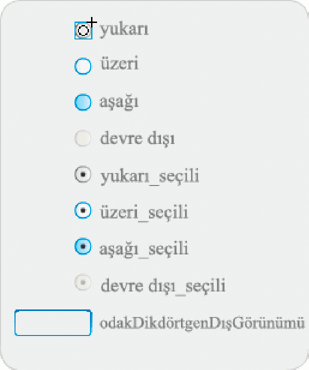
RadioButton kaplamaları
Bir RadioButton etkinleştirilmiş ve seçilmemişse, kullanıcı işaretçiyi üzerine getirdiğinde, over kaplamasını görüntüler. Kullanıcı bir RadioButton öğesini tıklattığında, girdi odağını alır ve selected_down kaplamasını görüntüler. Kullanıcı fareyi serbest bıraktığında, RadioButton öğesi selected_up kaplamasını görüntüler. Kullanıcı fare düğmesine basarken işaretçiyi RadioButton öğesinin vuruş alanından kaldırırsa, RadioButton yeniden up kaplamasını görüntüler.
RadioButton devre dışı bırakılırsa, kullanıcı müdahalesine bakılmaksızın devre dışı durumunda görüntülenir.
Şu örnek, seçili durumunu belirten selected_up kaplamasının yerine geçer.
-
Yeni bir Flash belgesi (ActionScript 3.0) oluşturun.
-
RadioButton bileşenini Sahne Alanı'na sürükleyin ve bileşenin kaplamalar paletini açmak için üzerini çift tıklatın.
-
Düzenlemek üzere simgeyi büyütmek için yakınlaştırma denetimini %800 değerine ayarlayın.
-
selected_up kaplamasını seçmek için çift tıklatın ve silmek için Delete tuşuna basın.
-
Araçlar panelinde Dikdörtgen aracını seçin.
-
Özellik denetçisinde, çizgi rengini kırmızı (#FF0000) ve Dolgu rengini siyah (#000000) olarak ayarlayın.
-
Dikdörtgen çizmek için, sembolün kayıt noktasını (ayrıca
başlangıç noktası
veya
sıfır noktası
) işaretleyen artı işaretinden başlayarak işaretçiyi tıklatıp sürükleyin.
-
Belge düzenleme moduna geri dönmek için, Sahne Alanı'nın yukarısındaki düzenleme çubuğunun sol tarafındaki Geri düğmesini tıklatın.
-
Kontrol Et > Filmi Test Et'i seçin.
-
RadioButton öğesini seçmek için tıklatın.
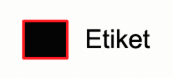
Seçili durumundaki RadioButton öğesinin aşağıda gösterilene benzer şekilde görünmesi gerekir.
|
|
|