|

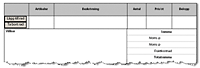
Du kan skapa en tabell som är lägger till en rad när användaren klickar på knappen Lägg till rad. Du kan lägga in en Ta bort rad-knapp också. Du måste skapa tabellen, lägga till knappar och sedan ange egenskaperna som gör att tabellen växer.
Visa grafik i full storlek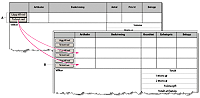 - A.
- Knappar som lägger till eller tar bort en rad
- B.
- När du klickar på knappen Lägg till rad två gånger lägger Designer till två rader.
Skapa en tabell som växer med hjälp av knappobjektetVälj Tabell > Infoga tabell.
Välj alternativet Skapa tabell med assistenten i dialogrutan Infoga tabell, och klicka på OK.
I Innehållslayout i tabellassistenten väljer du alternativet Innehållsrader varierar beroende på data.
En tabell skapas som lägger till eller tar bort rader beroende på vilken data som skickas till den.
Ange antalet kolumner och klicka på Nästa.
(Valfritt) Välj Har rubrikrad och klicka på Nästa.
(Valfritt) Välj Har sidfotsrad och klicka på Nästa.
(Valfritt) Välj Har innehållsrader men inga avsnitt och klicka på Nästa.
(Valfritt) Välj Omväxlande radfärger och klicka på Nästa.
Spara formuläret som ett dynamiskt Adobe PDF-formulär (*.pdf).
Du måste nu lägga till de knappar som används för att lägga till och ta bort rader.
Lägga till knapparnaMarkera den första cellen i textraden. Klicka sedan på fliken Cell på paletten Objekt och välj Delformulär i listan Typ.
Cellen måste vara ett delformulär så att den kan innehålla två knappar.
 Du kan också dra objektet Delformulär från paletten Objektbibliotek till en cell i tabellen. Du kan också dra objektet Delformulär från paletten Objektbibliotek till en cell i tabellen.Välj kategorin Standard på paletten Objektbibliotek och dra objektet Knapp till en cell i innehållsraden. Placera den t.ex. i innehållsradens första cell.
Klicka på fliken Fält på paletten Objekt och skriv Lägg till rad i rutan Bildtext.
Upprepa steg 2 och 3 och skapa en Ta bort rad-knapp.
Markera knappen Lägg till rad och välj sedan Click i listrutan Visa i skriptredigeraren.
I skriptredigeraren väljer du alternativet JavaScript i listrutan Språk.
Skriv följande skript:
Table.Row1.instanceManager.addInstance(1);
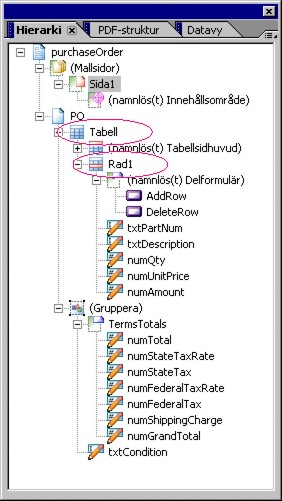
Om du vill ändra skriptet för ditt formulär måste du förstå hur skriptet är kopplat till hierarkin. I hierarkin för det aktuella formulärets hierarki ligger t.ex. de båda knapparna i samma delformulär. Du behöver alltså inte ange några objekt utanför tabellnivån.
Markera knappen Ta bort rad och välj sedan Click i listrutan Visa i skriptredigeraren.
I skriptredigeraren väljer du alternativet JavaScript i listrutan Språk.
Skriv följande skript:
Table.Row1.instanceManager.removeInstance(1);
Om du vill återanvända knapparna i andra formulär kan du lägga till dem i kategorin Egna format (eller en egen kategori) på paletten Objektbibliotek. Observera att du kanske måste ändra skriptet för knappen om du använder den i ett annat formulär. Visa formuläret på fliken Förhandsgranska PDF
Så här skulle det t.ex. se ut om du ändrade tabellen Komponent i mallen Inköpsorder.
|
|
|