|

Markera en tabell, en rad, en kolumn, en cell eller ett avsnittDu kan markera rader, kolumner, celler, avsnitt eller hela tabellen på olika sätt:
Klicka i tabellen och använd sedan Välj-kommandona på Tabell-menyn.
Markera olika delar av tabellen genom att dra med muspekaren.
Markera objekt på paletten Hierarki.
Du kan också använda någon av följande metoder.
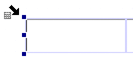
Markera hela tabellen Klicka i området överst till vänster i tabellen eller klicka och dra så att hela tabellen markeras. Klicka i området överst till vänster i tabellen eller klicka och dra så att hela tabellen markeras.
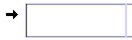
Markera cellerna i en rad Klicka i området till vänster om raden tills du ser följande pil.
Markerar en rad Klicka i området till vänster om raden tills du ser följande pil.
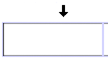
Markera cellerna i en kolumn Klicka ovanför kolumnen.
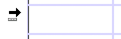
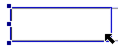
Markera en cell Klicka på cellens nedre högra kant. Obs! När cellen har markerats kan du markera fler celler i tabellen genom att flytta i tabellen med piltangenterna. Tryck på Skift och tryck sedan på en piltangent om du vill markera intilliggande celler.
Så här markerar du flera rader, kolumner, celler eller avsnitt Dra muspekaren över raderna, kolumnerna, cellerna eller avsnitten. Om du vill markera flera objekt som inte angränsar till varandra klickar du på den första raden, kolumnen, cellen eller det första avsnittet och trycker på Ctrl. Klicka sedan på nästa rad, kolumn, cell eller avsnitt du vill markera.
Om du vill markera angränsande celler klickar du på den första cellen och trycker på Skift. Markera sedan fler celler i tabellen med piltangenterna.
Obs! Alla rader, kolumner, celler och avsnitt du markerar måste vara i samma tabell. En kapslad tabell räknas som en separat tabell.
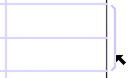
Markera ett avsnitt Klicka på den högra hakparentesen som indikerar ett avsnitt.
Kopiera en tabell, en rad, en kolumn, en cell eller ett avsnittMarkera tabellen, raden, kolumnen, cellen eller avsnittet du vill kopiera.
Gör något av följande:
Tryck på Ctrl och dra kopian till en annan plats.
Välj Redigera > Kopiera, klicka där du vill placera objektet och välj sedan Redigera > Klistra in.
Välj Redigera > Duplicera. Kommandot fungerar inte för enstaka celler eller celler i rader.
 Om du vill göra flera kopior som är placerade och justerade använder du kommandot Kopiera flera på menyn Redigera. Kommandot fungerar inte för enstaka celler eller celler i rader. Om du vill göra flera kopior som är placerade och justerade använder du kommandot Kopiera flera på menyn Redigera. Kommandot fungerar inte för enstaka celler eller celler i rader.
Flytta en tabellMarkera tabellen.
Klicka i tabellens övre eller vänstra del så att förflyttningsmarkören  visas och dra tabellen till sin nya plats. visas och dra tabellen till sin nya plats.
Gå till en specifik radOm tabellen är lång kan du gå till en specifik rad i tabellen, inklusive en rubrikrad, en innehållsrad eller en sidfotsrad.
Markera en del av tabellen och välj Tabell > Gå till rad.
Välj antingen Rubrikrad, Innehållsrad eller Sidfotsrad.
Du kan dessutom gå till en specifik rubrikrad eller sidfotsrad inom avsnitt.
Ange vilket radnummer du vill gå till och klicka sedan på OK.
|
|
|