|

Skapa en tabell från en datakällaVissa data från en datakälla kunde visas i en tabell. När du ansluter till en datakälla identifierar paletten Datavy alla objekt som kan vara tabeller. Designer visas även vilka objekt som blir rader i tabellen om en upprepad datagrupp hittas.
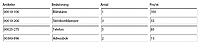
När du har anslutit till en datakälla kan du dra objekt från paletten Datavy till formulärdesignen om du snabbt vill skapa fält som är bundna till datakällan. Om du drar ett tabellobjekt från paletten Datavy till en formulärdesign skapar Designer en tabell, och när du markerar en datafil visas en tabell som liknar den här vid körning. Den upprepande datagruppen i datafilen har fyra poster.
Kontrollera att du är ansluten till en datakälla. Se Ansluta till en datakälla.
Om administratören installerade de exempel som levererades med Designer öppnar du följande schema: Purchase Order.xsd i dialogrutan Dataanslutningar.
Välj en nod som kan vara en tabell på paletten Datavy. Välj t.ex. följande objekt nod.
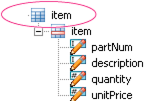 Objektnod representerar tabellen Markera noden och dra den till din formulärdesign. Det här är ett exempel på hur det kan se ut när du har dragit objektnoden till formuläret.
På paletten Datavy visas att noden är bunden till objektet.
Välj en datafil genom att välja Arkiv > Formuläregenskaper och klicka på fliken Förhandsgranska.
Om administratören installerade de exempel som levererades med , öppnar du datafilen Purchase Order.xml.
Visa formuläret på fliken Förhandsgranska PDF
Designer skapar automatiskt en tabell som växer dynamiskt beroende på datamängden i datakällan.
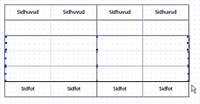
Ställa in så att tabellraderna justeras efter datamängdenOm du redan har skapat en tabell med ett fast antal kolumner och rader kan du konvertera den till en tabell som växer dynamiskt utifrån datamängden från en datakälla. För att konvertera tabellen behöver du ställa in delformuläret tabellen befinner sig i på Flödat och ställa in innehållsraden eller -raderna på upprepning.
Skapa en tabell. Se Skapa en enkel tabell.
Markera raderna under den första raden.
I en tabell som har ett fast antal komumer, men där antalet rader i tabellen ändras beroende på hur mycket information som finns i datakällan, behövs bara en rad. Du måste därför ta bort alla rader utom den första raden i tabellen. Du kan låta sidfotsraden vara kvar.
Välj Tabell > Ta bort > Rad.
Spara formuläret som ett dynamiskt Adobe PDF-formulär (*.pdf).
Markera delformuläret som innehåller tabellen på paletten Hierarki.
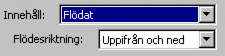
Välj Flödat i listan Innehåll på fliken Delformulär på paletten Objekt.
Klicka på innehållsraden (t.ex. Rad1) på paletten Hierarki.
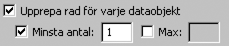
Klicka på fliken Bindning på paletten Objekt och välj alternativet Upprepa rad för varje dataobjekt.
Anslut till en datakälla. Se Ansluta till en datakälla.
Du måste ansluta till en datakälla, t.ex. ett XML-schema, för att kunna visa data i tabellen.
Välj en datafil. Se Testa formuläret med exempeldata.
Du måste välja en datafil för att visa och testa formuläret med data.
Visa formuläret på fliken Förhandsgranska PDF
|
|
|