|

Du kan visa data i grupper i en tabell. Du kan gruppera data efter olika egenskaper, t.ex. efter land eller region. Du kan kapsla in grupper så att du lättare kan identifiera gemensamma egenskaper och visa trender. Det hjälper dig även att presentera summeringar, t.ex. totalsummor och antal.
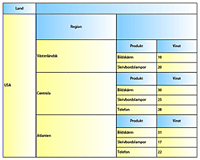
Om du t.ex. tillhandahåller produkter som bildskärmar, skrivbordslampor och telefoner kanske du vill kunna se vilket land och vilken region som säljer flest produkter. Du kan skapa den här tabellen som innehåller en kapslad tabell inne i en kapslad tabell i huvudtabellen:
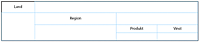
Land är tabellrubriken för huvudtabellen.
Region är tabellrubriken för den första kapslade tabellen.
Produkt och Vinst är tabellrubrik för den kapslade tabellen som finns i den första kapslade tabellen.
Den XML-exempelfil som du ansluter till kan t.ex. ha följande syntax:
<form1>
    <Sales>
     <SalesData>
        <country>United States</country>
        <CountryData>
             <RegionRow>
             <region>Western</region>
        <RegionData>
        <Item>
             <product>Monitor</product>
             <profit>10</profit>
        </Item>
        <Item>
             <product>Desk Lamp</product>
             <profit>20</profit>
        </Item>
        </RegionData>
             </RegionRow>
             <RegionRow>
             <region>Central</region>
        <RegionData>
        <Item>
             <product>Monitor</product>
             <profit>30</profit>
        </Item>
        <Item>
             <product>Desk Lamp</product>
             <profit>25</profit>
        </Item>
        <Item>
             <product>Telephone</product>
             <profit>28</profit>
        </Item>
        </RegionData>
             </RegionRow>
             <RegionRow>
        <region>Atlantic</region>
        <RegionData>
        <Item>
             <product>Monitor</product>
             <profit>31</profit>
        </Item>
        <Item>
             <product>Desk Lamp</product>
             <profit>17</profit>
        </Item>
        <Item>
             <product>Telephone</product>
             <profit>22</profit>
</Item>
             </RegionData>
             </RegionRow>
        </CountryData>
     </SalesData>
    </Sales>
</form1>
Innan du utför den här åtgärden måste du se till att följande inställningar används:
Skapa huvudtabellenVälj Arkiv > Spara som, skriv in filnamnet och välj Adobe dynamiskt PDF-formulär (*.pdf). Klicka på OK.
Välj Tabell > Infoga tabell.
Ange antalet kolumner och rader i dialogrutan Infoga tabell. Ange t.ex. 2 för antal kolumner och 1 för antal rader.
Du kan ange högst 20 kolumner och 50 rader. Du kan lägga till fler kolumner och rader efter att tabellen har skapats med Infoga-kommandon på menyn Tabell.
(Valfritt) Markera kryssrutan Inkludera rubrikrad i tabell om du vill inkludera en rubrikrad.
(Valfritt) Markera kryssrutan Inkludera sidfotsrad i tabell om du vill inkludera en sidfotsrad.
Klicka på OK.
Byt namn på rubrikraden. Ändra t.ex. den första rubriken till Land och ta bort rubriktexten för den andra kolumnen.
Ändra storlek på tabellen.
Skapa den första kapslade tabellenDra objektet Tabell från paletten Objektbibliotek till en cell i tabellen.
Ändra texten i rubrikraden. Ändra t.ex. den första rubriken till Region och ta bort rubriktexten för den andra kolumnen.
Skapa den sista kapslade tabellen i den första kapslade tabellenSkapa ytterligare en kapslad tabell genom att dra objektet Tabell från paletten Objektbibliotek till en cell i tabellen. Dra det t.ex. till den andra cellen i innehållsraden i den första kapslade tabellen.
Ange antalet kolumner och rader i dialogrutan Infoga tabell.
(Valfritt) Markera kryssrutan Inkludera rubrikrad i tabell om du vill inkludera en rubrikrad.
(Valfritt) Markera kryssrutan Inkludera sidfotsrad i tabell om du vill inkludera en sidfotsrad.
Klicka på OK.
Byt namn på rubrikraden. Ändra t.ex. den första rubriken till Produkt och den andra rubriken till Vinst.
Nu ska formuläret se ut så här.
Visa data i cellerDra en nod från paletten Datavy till cellen under den första rubriken. Dra t.ex. landsnoden till cellen under rubriken Land.
Upprepa detta för resterande celler.
Dra t.ex. regionsnoden till cellen under rubriken Region. Dra produktnoden till cellen under rubriken Produkt. Dra vinstnoden till cellen under rubriken Vinst.
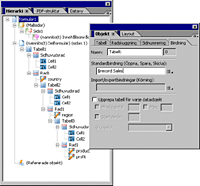
Markera varje Row1 på paletten Hierarki och markera alternativet Upprepa rad för varje dataobjekt på fliken Bindning på paletten Objekt.
Matcha tabell-, rad- och fältnamnen med dem som används i XML-exempelfilen.
Välj t.ex. Table1 på paletten Hierarki. Klicka sedan på fliken Bindning på paletten Objekt och skriv $record.Sales i rutan Standardbindning (Öppna, Spara, Skicka).
Du kan t.ex. ange standardbindningen enligt följande tabell.
Välj följande på paletten Hierarki:
|
Ange följande sträng för Databindning:
|
|---|
Row1
|
SalesData
|
country
|
country
|
Table2
|
CountryData
|
Row1
|
RegionRow[*]
|
region
|
region
|
Table3
|
RegionData
|
Row1
|
Item[*]
|
produkt
|
produkt
|
profit
|
profit
|
Markera delformuläret som huvudtabellen finns i och välj sedan Flödat i listan Innehåll på fliken Delformulär på paletten Objekt.
Formatera tabellen. Lägg t ex till kantlinjer och skuggning.
Visa formuläret på fliken Förhandsgranska PDF
|
|
|