|

Du kan dynamiskt fylla i en funktionsbeskrivning med ett värde från en datakälla. Du kan t ex visa en anpassad funktionsbeskrivning på franska för ett objekt.
Schemat som du ansluter till kan ha följande definierat för en funktionsbeskrivning:
<form>
      <tooltip dp_tt="tooltip1"/>
</form>
Datafilen som du pekar på kan ha följande definierat för en funktionsbeskrivning:
<form>
      <tooltip dp_tt="Quantité - Entrez un nombre inférieur ou égal à 100."/>
</form>
När du sammanfogar datafilen med formulärdesignen, och placerar pekaren över fältet Kvantitet, visas följande funktionsbeskrivning:
Innan du utför den här åtgärden måste du se till att följande inställningar används:
Välj kategorin Standard på paletten Objektbibliotek och dra ett objekt till formulärdesignen.
Infoga t ex ett textfältobjekt.
(Valfritt) Klicka på fliken Fält på paletten Objekt, och skriv sedan en bildtext för objektet i rutan Bildtext.
Skriv t.ex. Quantité.
Klicka på den aktiva etiketten Funktionsbeskrivning på paletten Tillgänglighet.
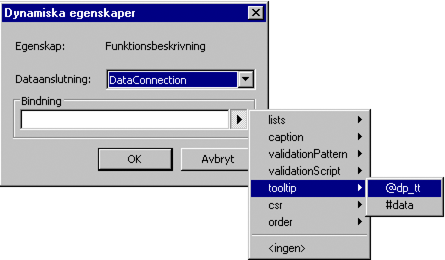
Välj dataanslutning.
Obs! Om du inte redan är ansluten till en datakälla kan du endast välja Standarddatabindning i listan Dataanslutning.
Klicka på triangeln bredvid rutan Bindning och välj en bindning.
Välj t.ex. funktionsbeskrivning > @dp_tt.
Följande sträng visas i rutan Bindning:
$record.tooltip.dp_tt
 Du kan skriva strängen i rutan Objekt i stället för att välja den. Klicka på OK.
Visa formuläret på fliken Förhandsgranska PDF
Försök t ex att placera pekaren över fältet Kvantitet på fliken Förhandsgranska PDF för att visa den anpassade funktionsbeskrivningen.
|
|
|