|

Du kan fylla i uppläsningstext dynamiskt med strängar från en datakälla. Du kan t ex visa en anpassad uppläsningstext på franska för ett objekt.
Schemat som du ansluter till kan ha följande definierat för anpassad uppläsningstext:
<form>
      <csr dp_csr="csr1"/>
</form>
Datafilen som du pekar på kan ha följande definierat för anpassad uppläsningstext:
<form>
      <csr dp_csr="The 7-digit customer identification field."/>
</form>
När du sammanfogar datafilen med formulärdesignen, och startar skärmläsaren, läser den först upp typen av fält och sedan ”Det sjusiffriga fältet för kund-ID.”.
Innan du utför den här åtgärden måste du se till att följande inställningar används:
Aktiva etiketter är aktiverat. Se Ange dynamiska egenskaper.
Du är ansluten till en datakälla som beskriver de data som egenskaperna för formulärobjekt ska bindas till. Se Ansluta till en datakälla.
Om du vill testa formuläret med exempeldata ser du till att du pekar på en datafil som innehåller data som är definierade för egenskapen för formulärobjektet. Se Testa formuläret med exempeldata.
Se till att Acrobat är inställt på Läs formulärfält i dialogrutan Inställningar (läskategorin) på menyn Redigera.
Välj kategorin Standard på paletten Objektbibliotek och dra ett objekt till formulärdesignen.
Infoga t ex ett objekt för numeriskt fält.
(Valfritt) Klicka på fliken Fält på paletten Objekt, och skriv sedan en bildtext för objektet i rutan Bildtext.
Skriv t.ex. Kund-ID.
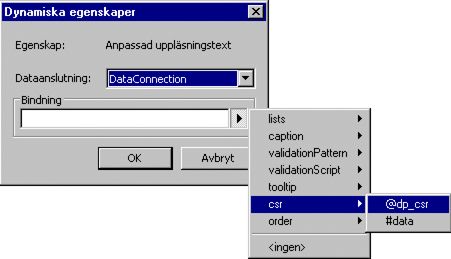
Klicka på den aktiva etiketten Anpassad uppläsningstext på paletten Tillgänglighet .
Välj dataanslutning.
Obs! Om du inte redan är ansluten till en datakälla kan du endast välja Standarddatabindning i listan Dataanslutning.
Klicka på triangeln bredvid rutan Bindning och välj en bindning.
Välj t.ex. csr > @dp_csr.
Följande sträng visas i rutan Bindning:
$record.csr.dp_csr
 Du kan skriva strängen i rutan Objekt i stället för att välja den. Klicka på OK.
Visa formuläret på fliken Förhandsgranska PDF
Försök t ex att ange data i fältet Kund-ID på fliken Förhandsgranska PDF för att höra den anpassade uppläsningstexten.
|
|
|