|

Компонент ProgressBar можно изменять по горизонтали и по вертикали как во время разработки, так и при исполнении. При разработке выделите компонент в рабочей области и используйте инструмент «Свободное преобразование» или одну из команд «Модификация» > «Преобразовать». При исполнении используйте метод
setSize()
или соответствующие свойства класса ProgressBar, например
height
,
width
,
scaleX
и
scaleY
.
Компонент ProgressBar имеет три обложки: для дорожки, полосы заполнения и неопределенного режима. Для масштабирования активов используется 9-зонное масштабирование.
Стили и компонент ProgressBar
Для изменения внешнего вида экземпляра ProgressBar можно задать свойства стиля. Стили задают значения для обложек и внутренних полей компонента ProgressBar при его отрисовке. Следующий пример увеличивает размер экземпляра компонента ProgressBar и задает его стиль barPadding.
-
Создайте новый FLA-файл.
-
Перетащите компонент ProgressBar с панели «Компоненты» в рабочую область и присвойте ему имя экземпляра
myPb.
-
В Кадр 1 основной временной шкалы на панели «Действия» введите следующий код:
myPb.width = 300;
myPb.height = 30;

myPb.setStyle("barPadding", 3);
-
Выберите «Управление» > «Тестировать ролик».
Дополнительную информацию о задании стилей обложки см. в разделе
Об обложках
.
Обложки и компонент ProgressBar
Компонент ProgressBar имеет обложки для представления дорожки индикатора, заполненной полосы и полосы неопределенного режима, как показано на рисунке ниже.
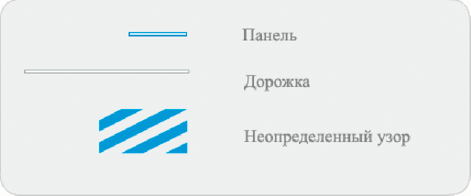
Обложки компонента ProgressBar
Полоса заполнения накладывается на дорожку, используя параметр barPadding для определения положения. Активы масштабируются с использованием 9-зонного масштабирования.
Полоса неопределенного режима используется, если свойство
indeterminate
экземпляра ProgressBar установлено на значение
true
. Эта обложка может изменяться по вертикали и горизонтали в соответствии с размером индикатора выполнения.
Можно редактировать эти обложки в целях изменения внешнего вида индикатора выполнения. Следующий пример изменяет цвет полосы неопределенного режима.
-
Создайте новый FLA-файл.
-
Перетащите компонент ProgressBar в рабочую область и дважды щелкните его, чтобы открыть панель значков обложек.
-
Дважды щелкните обложку полосы неопределенного режима.
-
Установите масштаб на 400 %, чтобы увеличить значок для редактирования.
-
Дважды щелкните одну из диагональных полос, затем, удерживая клавишу Shift, щелкните все остальные. Текущий цвет появится в палитре «Заливка» в Инспекторе свойств.
-
Откройте щелчком мыши палитру «Заливка» в Инспекторе свойств и выберите цвет #00CC00, чтобы применить его к выбранным диагональным полосам.
-
Нажмите кнопку «Назад» в левой части панели правки над рабочей областью, чтобы вернуться в режим редактирования документа.
-
Выберите «Управление» > «Тестировать ролик».
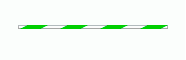
Индикатор выполнения должен выглядеть так, как показано на рисунке ниже.
|
|
|