|

Компонент NumericStepper можно изменять по горизонтали и по вертикали как во время разработки, так и при исполнении. При разработке выделите компонент в рабочей области и используйте инструмент «Свободное преобразование» или одну из команд «Модификация» > «Преобразовать». При исполнении используйте метод
setSize()
или любые применимые свойства и методы класса NumericStepper, например
width
,
height
,
scaleX
и
scaleY
.
Изменение размера компонента NumericStepper не влияет на ширину кнопок со стрелками вверх и вниз. Если высота компонента меняется на большую, чем высота по умолчанию, кнопки со стрелками закрепляются сверху и снизу компонента по умолчанию. В противном случае отрисовка кнопок определяется 9-зонным масштабированием. Кнопки со стрелками всегда расположены справа от текстового окна.
Стили и компонент NumericStepper
Для изменения внешнего вида компонента NumericStepper можно задать для него свойства стиля. Стили задают значения для обложек, внутренних полей и формата текста компонента при его отрисовке. Стиль
textFormat
позволяет изменять размер и внешний вид значения, отображаемого компонентом NumericStepper. Различные стили обложки позволяют задавать различные классы для использования в обложках. Дополнительную информацию об использовании стилей обложки см. в разделе
Об обложках
.
В данной процедуре используется стиль
textFormat
для изменения внешнего вида значения, отображаемого компонентом NumericStepper.
-
Создайте новый документ Flash (ActionScript 3.0).
-
Перетащите компонент NumericStepper с панели «Компоненты» в рабочую область и присвойте ему имя экземпляра
myNs
.
-
Добавьте следующий код на панель «Действия» в кадре 1 основной временной шкалы:
var tf:TextFormat = new TextFormat();
myNs.setSize(100, 50);
tf.color = 0x0000CC;
tf.size = 24;
tf.font = "Arial";
tf.align = "center";
myNs.setStyle("textFormat", tf);
-
Выберите «Управление» > «Тестировать ролик».
Обложки и компонент NumericStepper
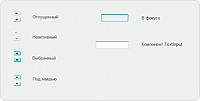
Компонент NumericStepper имеет обложки для отображения нормального активного, нажатого, неактивного и выбранного состояний его кнопок.
Если компонент активен, кнопки для перехода вверх и вниз отображаются в состоянии over. При нажатии кнопки отображаются в состоянии down. При отпускании кнопки мыши кнопки возвращаются в состояние over. Если отвести указатель с кнопок при нажатой кнопке мыши, кнопки вернутся в исходное состояние.
Если компонент неактивен, он отображает состояние disabled независимо от действий пользователя.
Компонент NumericStepper имеет следующие обложки:
-
Создайте новый FLA-файл.
-
Перетащите компонент NumericStepper в рабочую область.
-
Установите масштаб на 400 %, чтобы увеличить изображение для редактирования.
-
Дважды щелкните фон обложки компонента TextInput на панели обложек, чтобы перейти вниз по иерархии на уровень «Группа». При этом цвет фона появится в палитре «Заливка» в Инспекторе свойств.
-
В палитре «Заливка» в Инспекторе свойств выберите цвет #9999FF, чтобы применить его к фону обложки компонента TextInput.
-
Нажмите кнопку «Назад» в левой части панели правки над рабочей областью, чтобы вернуться в режим редактирования документа.
-
Снова дважды щелкните компонент NumericStepper, чтобы открыть палитру его обложек.
-
Дважды щелкните фон кнопки со стрелкой вверх в группе Up, чтобы выбрать фон. При этом цвет фона появится в палитре «Заливка» в Инспекторе свойств.
-
Выберите цвет #9966FF, чтобы применить его к фону кнопки со стрелкой вверх.
-
Повторите шаги 8 и 9 для стрелки вниз в группе Up.
-
Выберите «Управление» > «Тестировать ролик».
Экземпляр NumericStepper должен отображаться так, как показано на рисунке ниже:
|
|
|