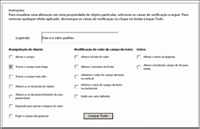
O exemplo demonstra como manipular as propriedades visuais de um objeto; nesse caso, um campo de texto. Por exemplo, ao marcar a caixa de seleção Ampliar campo a área de preenchimento do campo de texto será expandida em quatro polegadas.
Nota: Para alterar as propriedades visuais dos objetos no cliente, salve seu formulário como um arquivo de formulário em PDF dinâmico do Acrobat.
Nesse exemplo, as caixas de seleção não têm nomes de objetos exclusivos; nesse caso, o Designer atribui um valor de instância para fazer referência ao objeto. O script da caixa de seleção usa uma declaração if-else para dar o efeito de seleção e cancelamento de seleção.
Para ver este e outros exemplos de script, visite o LiveCycle Developer Center.
Script para a caixa de seleção Mover campo
Quando a caixa de seleção é selecionada, o campo move-se de acordo com as configurações x e y. Quando ela é desmarcada, o campo retorna para seu local original.
if (CheckBox1.rawValue == true) {
    TextField.x = "3.0in";
    TextField.y = "3.5in";
}
else {
    TextField.x = "1in";
    TextField.y = "3in";
}
Script para a caixa de seleção Ampliar campo
Quando a caixa de seleção é selecionada, o campo muda para 4 polegadas. Quando ela é desmarcada, a largura do campo muda para 2,5 polegadas.
if (CheckBox2.rawValue == true)
    TextField.w = "4in";
else
    TextField.w = "2.5in";
Script para a caixa de seleção Aumentar campo
Quando a caixa de seleção é selecionada, a altura do campo muda para 1,5 polegadas. Quando ela é desmarcada, a altura do campo muda para 0,5 polegada.
if (CheckBox3.rawValue == true)
    TextField.h = "1.5in";
else
    TextField.h = "0.5in";
Script para a caixa de seleção Alterar a cor da borda do objeto
Quando a caixa de seleção é selecionada, a borda do campo muda para a cor vermelha. Quando ela é desmarcada, a borda do campo muda para a cor branca.
if (CheckBox4.rawValue == true)
    TextField.border.edge.color.value = "255,0,0";
else
    TextField.border.edge.color.value = "255,255,255";
Script para a caixa de seleção Alterar a cor de preenchimento da área de preenchimento
Quando a caixa de seleção é selecionada, a área de preenchimento do campo de texto muda para a cor verde. Quando ela é desmarcada, a área de preenchimento do campo de texto muda para a cor branca.
if (CheckBox5.rawValue == true) {
    xfa.resolveNode("TextField.ui.#textEdit.border.fill.color").value = "0,255,0";
}
else {
    xfa.resolveNode("TextField.ui.#textEdit.border.fill.color").value = "255,255,255";
}
Script para a caixa de seleção Expandir para ajustar a largura da área do valor
Quando a caixa de seleção é selecionada, a área de preenchimento do campo de texto é ajustada para acomodar o valor. Quando ela é desmarcada, a área de preenchimento do campo de texto não se ajusta.
if (CheckBox6.rawValue == true)
    TextField.minW = "0.25in";
else
    TextField.maxW = "2.5in";
Script para a caixa de seleção Fazer campo desaparecer
Quando a caixa de seleção é selecionada, o campo torna-se oculto. Quando ela é desmarcada, o campo torna-se visível.
if (CheckBox7.rawValue == true)
    TextField.presence = "hidden";
else
    TextField.presence = "visible";
Script para a caixa de seleção Alterar a fonte do valor
Quando a caixa de seleção é selecionada, a fonte do valor muda para Courier New. Quando ela é desmarcada, a fonte do valor muda para Myriad Pro.
if (CheckBox8.rawValue == true)
    TextField.font.typeface = "Courier New";
else
    TextField.font.typeface = "Myriad Pro";
Script para a caixa de seleção Alterar o tamanho da fonte
Quando a caixa de seleção é selecionada, o tamanho da fonte muda para 14 pontos. Quando ela é desmarcada, o tamanho da fonte muda para 10 pontos.
if (CheckBox9.rawValue == true)
    TextField.font.size = "14pt";
else
    TextField.font.size = "10pt";
Script para a caixa de seleção Alinhar valor do campo de texto verticalmente
Quando a caixa de seleção é selecionada, o valor do campo de texto é alinhado à parte superior. Quando ela é desmarcada, o valor do campo de texto é alinhado à parte central.
if (CheckBox10.rawValue == true)
    TextField.para.vAlign = "top";
else
    TextField.para.vAlign = "middle";
Script para a caixa de seleção Alinhar valor do campo de texto horizontalmente
Quando a caixa de seleção é selecionada, o valor do campo de texto é alinhado à parte central. Quando ela é desmarcada, o valor do campo de texto é alinhado à esquerda.
if (CheckBox11.rawValue == true)
    TextField.para.hAlign = "center";
else
    TextField.para.hAlign = "left";
Script para a caixa de seleção Exibir um valor de conjunto
Quando a caixa de seleção é selecionada, o valor definido usando o script aparece no campo de texto. Quando ela é desmarcada, o valor padrão (que também é definido usando um script) aparece no campo de texto.
if (CheckBox12.rawValue == true)
    TextField.rawValue = "This is a value set using a script.";
else
    TextField.rawValue = "This is a default value.";
Script para a caixa de seleção Alterar o texto de legenda
Quando a caixa de seleção é selecionada, o texto alternativo da legenda, que é definido usando um script, aparece como a legenda. Quando ela é desmarcada, a legenda padrão (que também é definida usando um script) aparece no campo de texto.
if (CheckBox13.rawValue == true)
    xfa.resolveNode("TextField.caption.value.#text").value = "Alternate Caption:";
else
    xfa.resolveNode("TextField.caption.value.#text").value = "Caption:";
Script para a caixa de seleção Alterar borda do campo de 3D para sólida
Quando a caixa de seleção é selecionada, a borda do campo muda para uma caixa sólida. Quando ela é desmarcada, a borda do campo muda para 3D.
if (CheckBox14.rawValue == true)
    xfa.resolveNode("TextField.ui.#textEdit.border.edge").stroke = "solid";
else
    xfa.resolveNode("TextField.ui.#textEdit.border.edge").stroke = "lowered";
Script para o botão Limpar todas as caixas de seleção
Use o método resetData para redefinir todas as caixas de seleção para o valor padrão (Desligado).
xfa.host.resetData();
Use o método remerge para unir o design de formulário e os dados. Nesse caso, o método retorna efetivamente o campo de texto para seu estado original.
xfa.form.remerge();