|

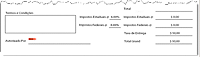
Para melhorar o formato do rodapé, é possível fazer com que os campos abaixo da tabela mostrem um sublinhado em vez de uma caixa em depressão. Você também pode definir as legendas e os valores para que sejam alinhados na parte inferior e definir somente os valores nos campos para que sejam centralizados.
Arraste para selecionar os campos no rodapé, exceto os campos Termos e condições e Autorizado por.
 Se o ponteiro de mover aparecer ao arrastar para selecionar os campos, clique em qualquer lugar na borda do design do formulário para modificá-lo para o formato de ponta de seta. Na paleta Objeto, clique na guia Campo e selecione Sublinhado na lista Aparência.
Na paleta Parágrafo, clique em Alinhar abaixo.
Na paleta Edição atual, selecione Editar valor para alterar apenas o alinhamento de parágrafo do valor.
Clique em Centralizar.
Clique para continuar: Definir a tabela para expansão dinâmica
|
|
|