|

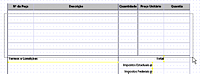
Em um formulário com layout flutuante, pode não ser possível saber o volume de dados existentes na fonte de dados. Por isso, não é possível especificar a quantidade de linhas que a tabela deve ter. É necessário definir a tabela para que seja dinâmica. Para isso, inclua somente uma linha de corpo definida para se repetir de acordo com o volume de dados existentes na fonte de dados.
Arraste para selecionar as linhas abaixo da primeira.
Selecione Tabela > Excluir > Linha.
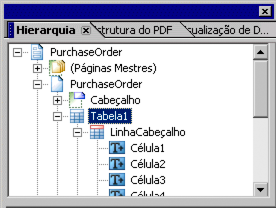
Na paleta Hierarquia, selecione Tabela1.
Selecione Inserir > Vincular subformulário.
Essa ação cria uma seção no formulário que contém a tabela. É necessário separar essa seção do restante do formulário para expandi-lo de modo dinâmico a fim de acomodar os dados.
Com o (Subformulário sem título) selecionado na paleta Hierarquia, na paleta Objeto, clique na guia Subformulário e selecione Continuado na lista Conteúdo.
Renomeie o (Subformulário sem título) para Tabela.
Na paleta Hierarquia, selecione LinhaCabeçalho.
Na paleta Objeto, clique na guia Vínculo e selecione Repetir linha para cada item de dados.
Agora, é necessário definir todo o formulário como Continuado.
Na paleta Hierarquia, selecione o subformulário PurchaseOrder.
Na paleta Objeto, clique na guia Subformulário e selecione Continuado na lista Conteúdo.
A ação de definir todo o formulário como continuado formata todos os subformulários, individualmente, sem deixar nenhum espaço entre eles.
Clique para continuar: Correção do cálculo do campo Total
|
|
|