|

Para unir e dividir célulasÉ possível combinar duas ou mais células adjacentes na mesma linha em uma única célula. Por exemplo, você pode unir várias células horizontalmente para criar título de tabela que se expanda por várias colunas. Apenas é possível unir células na mesma linha.
Não é possível unir os dados de duas células nesta célula em questão. Apenas textos podem ser unidos. Por exemplo, se a linha de cabeçalho for unida, o texto será unido porque essas duas células são objetos de Texto. Entretanto, se a linha de corpo for unida, e as células estiver vinculadas a itens na fonte de dados, apenas a célula na extremidade esquerda será mantida.
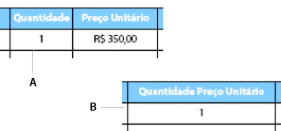 - A.
- Antes de unir células
- B.
- Após a união de células, a linha de cabeçalho será unida, mas os dados da linha de corpo apenas manterão as informações da linha na extremidade esquerda.
 Convém unir células no final do projeto de uma tabela porque a inclusão de novas colunas, ou a remoção de colunas, não funcionará da mesma maneira se houver uma célula unida nessa tabela. Convém unir células no final do projeto de uma tabela porque a inclusão de novas colunas, ou a remoção de colunas, não funcionará da mesma maneira se houver uma célula unida nessa tabela.Para unir células em apenas uma célulaSelecione as células a serem unidas. Consulte Para selecionar uma tabela, linha, coluna, célula ou seção.
Selecione Tabela > Unir células.
Se as células contiverem objetos de texto, o Designer combinará o texto. Se as células contiverem outros objetos, esses objetos serão excluídos.
Para tornar as colunas do mesmo tamanho usando o comando Distribuir colunas uniformemente após a união de células, primeiro exclua as colunas ocultas usando o comando Tabela > Excluir > Coluna.
Para dividir uma célula unidaSelecione uma célula unida. Consulte Para selecionar uma tabela, linha, coluna, célula ou seção.
Selecione Tabela > Dividir célula horizontalmente.
As células divididas serão convertidas em um objeto de Texto vazio ou, se as células originais eram subformulários, serão convertidas em subformulários vazios. Por exemplo, se a célula unida era um campo numérico, todas as células divididas serão campos numéricos.
Nota: É possível usar esses dois botões na guia Célula da paleta Objeto: Unir células  , Dividir célula horizontalmente  . .
Para orientar o texto verticalmente em célulasÉ possível alterar a orientação em células de uma tabela de forma que as informações sejam exibidas verticalmente em vez de horizontalmente.
Apenas as células podem ser giradas (e não linhas, colunas, seções ou tabelas inteiras).
Selecione a célula. Consulte Para selecionar uma tabela, linha, coluna, célula ou seção.
Na paleta Layout ,selecione um dos botões de giro.
Clique na orientação desejada. Por exemplo, o texto vertical no exemplo anterior está girado em 90°.
Na paleta Parágrafo, selecione a opção de alinhamento mais conveniente para a célula. Por exemplo, o texto vertical no exemplo anterior está alinhado à direita e à parte superior.
Nota: Se você girar um campo preenchidos pelos usuários, eles deverão digitar os dados com base no ângulo de giro.
Para alterar uma célula para outro tipo de objetoPor padrão, todas as células são definidas como objetos de texto. Objetos de texto apresentam um texto somente leitura que não pode ser editado pelos usuários. Esses objetos podem ser usados para as seguintes tarefas:
Inserir uma etiqueta para uma área do formulário, como cabeçalhos na tabela.
Fornecer instruções para o preenchimento do formulário.
Aprimorar o formulário.
É possível alterar a célula ou qualquer outro tipo de objeto, como um campo numérico ou um campo de texto. Dessa forma, uma tabela pode ser usada para dispor um formulário inteiro.
Uma célula também pode ser um botão que submete dados, executa uma operação de serviço da Web ou uma consulta de banco de dados ou envia dados por email a um usuário.
Uma célula pode ser até mesmo um subformulário. Um subformulário é um contêiner para outros objetos, incluindo campos, objetos estereotipados e outros subformulários. Também pode ajudar a posicionar objetos entre si e proporcionar uma estrutura. Se uma célula for um subformulário, poderá conter mais de um objeto. Por exemplo, uma célula pode conter dois botões.
Quando se transformar em um objeto diferente de Texto, essa célula terá um comportamento diferente em outra célula do que o comportamento padrão no design de formulário ou isoladamente. Por exemplo, um objeto de Campo de texto em uma célula possui uma legenda definida como Nenhum.
Existem três maneiras de alterar uma célula para outro tipo de objeto, mas os resultados serão diferentes dependendo do conteúdo atual nessa célula e no objeto em que ela será transformada:
Use a lista Tipo na guia Célula da paleta Objeto.
Na paleta Biblioteca de objetos, arraste o objeto para dentro da célula.
Dependendo do conteúdo da célula e da opção selecionada na lista Tipo ou na paleta Biblioteca de objetos, o novo objeto substituirá o objeto existente. Se uma célula for alterada para um subformulário, os objetos existentes nessa célula serão vinculados ao subformulário. Por exemplo, se um campo de texto já existia na célula e você escolher Subformulário na lista Tipo, o Campo de texto será vinculado ao subformulário. Se um campo de texto já existia na célula e você escolher Campo numérico na lista Tipo, o Campo numérico substituirá o Campo de texto.
Arraste um objeto existente no design de formulário que esteja localizado fora da tabela para dentro de uma célula. Esse método preserva a aparência do objeto. Por exemplo, se você arrastar um campo de número de telefone formatado para dentro de uma célula, a legenda será preservada junto com o tamanho do campo.
Se você clicar e arrastar até uma célula um objeto de Subformulário localizado fora de uma tabela, ele substituirá o conteúdo dessa célula.
Nota: Se você alterar uma célula para um campo de texto, poderá selecionar a opção Permitir linhas múltiplas na guia Célula (da paleta Objeto) para mostrar mais de uma linha de texto.
Para transformar uma célula em outro tipo de objeto arrastando um objeto da paleta Biblioteca de objetos Arraste o objeto da paleta Biblioteca de objetos até a célula na qual você deseja exibi-lo. Arraste o objeto da paleta Biblioteca de objetos até a célula na qual você deseja exibi-lo.
Para transformar uma célula em outro tipo de objeto arrastando um objeto do design de formulário No design de formulário, arraste um objeto existente que esteja fora da tabela até a célula na qual deseja exibi-lo.
|
|
|