|

Uma seção de tabela é um agrupamento de linhas que permanecem como uma unidade. O uso de seções permite organizar uma tabela. Uma seção pode conter seu próprio cabeçalho e rodapé para possibilitar a exibição de informações detalhadas agrupadas por valores comuns. Cada seção é exibida em uma ordem previsível no formulário. Por padrão, o Designer insere uma linha de cabeçalho para cada seção.
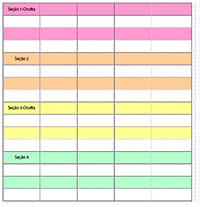
Depois de criar uma tabela, é possível agrupar as linhas em seções. Também é possível aplicar um sombreamento de linhas a cada seção para atribuir cores diferentes. Por exemplo, a tabela a seguir está agrupada em quatro seções.
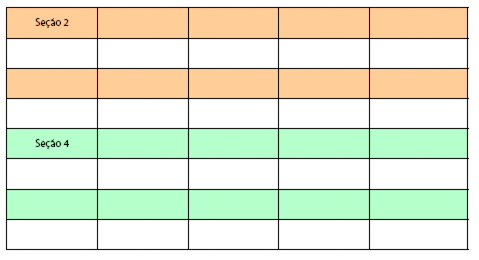
Você também pode tornar uma seção de tabela opcional quando não desejar exibir as informações contidas nessa seção. Por exemplo, a tabela a seguir possui as seções 1 e 3 ocultas.
Para desagrupar uma seção em linhas Selecione a seção e escolha Tabela > Desagrupar seção. Selecione a seção e escolha Tabela > Desagrupar seção.
Para tornar uma seção de tabela opcionalSelecione a seção. Consulte Para selecionar uma tabela, linha, coluna, célula ou seção.
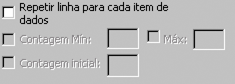
Na paleta Objeto, clique na guia Vínculo e desmarque a opção Repetir seção para cada item de dados.
 Para mostrar uma seção de tabela que está oculta, selecione a seção, escolha a opção Repetir seção para cada item de dados, selecione a opção Contagem mín. e digite 1 na caixa.
|
|
|