|

Objetos de texto apresentam um texto somente leitura que não pode ser editado pelos usuários. Esses objetos podem ser usados para as seguintes tarefas:
Rotular uma área no formulário.
Fornecer instruções para o preenchimento do formulário.
Incluir um cabeçalho e um rodapé
Após a inclusão de um objeto de texto no design de formulário, as seguintes propriedades podem ser definidas:
Além disso, é possível inserir espaços reservados, como campos de texto continuado e os valores de propriedades de tempo de execução, como contagem de páginas, página atual e data/hora atual, em objetos de texto.
O objeto de texto tem a opção Fazer objetos de texto de tamanho fixo se autoajustarem durante a edição (Ferramentas > Opções > Área de trabalho) selecionada por padrão. Portanto, o objeto é redimensionado automaticamente no momento do projeto para acomodar o texto inserido e as alterações das configurações da propriedade, como margens, bordas, além do tipo e tamanho de fonte.
Digitação de caracteres em um objeto de textoÉ possível digitar caracteres no objeto depois de adicioná-lo ao formulário.
Por padrão, a opção Fazer objetos de texto de tamanho fixo se autoajustarem durante a edição no painel Área de trabalho da caixa de diálogo Ferramentas > Opções é selecionada. Esta opção permite que a largura e altura dos objetos de texto se expandam à medida que você digita os caracteres. Para expandir apenas a largura ou altura de um objeto de texto, desmarque a opção Fazer objetos de texto de tamanho fixo se autoajustarem durante a edição e, em seguida, selecione a opção adequada Expandir para ajustar na paleta Layout.
Selecione Editar e garanta que os comandos Bloquear texto e Bloquear objetos estáticos não estejam selecionados.
Clique duas vezes no objeto de texto e digite os caracteres a serem adicionados.
Para inserir um campo de texto flutuante em um objeto de textoÉ possível incorporar um campo de texto flutuante a um objeto de texto. Campos de texto continuado oferecem suporte para a união de diferentes valores de texto em objetos de texto. Por exemplo, é possível incorporar um campo de texto continuado para gerar o nome de um cliente na saudação de uma carta de formulário.
Um campo de texto continuado não apresenta legendas e pode ser editado como se fosse um único caractere de texto. As propriedades desse campo devem ser definidas separadamente das propriedades do objeto de texto.
Nota: Ao unir campos flutuantes com dados, lembre-se de que os campos flutuantes não podem estender páginas.
No objeto de texto, posicione o cursor no local desejado para a união do campo de texto continuado.
Selecione Inserir > Campo flutuante.
Selecione o campo de texto continuado e edite suas propriedades.
Inserção do valor de uma propriedade de tempo de execução em um objeto de textoÉ possível inserir os valores das propriedades de tempo de execução em um objeto de texto. Quando o formulário é visualizado, o valor real é inserido automaticamente.
O valor inserido pode ter uma fonte, tamanho de fonte e estilo de fonte diferentes do objeto de texto.
No objeto de texto, posicione o cursor no local desejado para a união do valor da propriedade de tempo de execução.
Selecione Inserir > [valor da propriedade de tempo de execução].
Para inserir o número de página atual do formulário finalizado, selecione Número de página atual.
Para inserir o número total de páginas que compõem o formulário finalizado, selecione Número de páginas.
Para inserir a data/hora atuais, selecione Data/hora atuais.
Para inserir o valor da configuração de local para o aplicativo que está processando o formulário, selecione Local do visualizador.
Para inserir o nome do aplicativo que processa o formulário, selecione Nome do visualizador.
Para inserir o número da versão do aplicativo que processa o formulário, selecione Versão do visualizador.
Selecione o valor da propriedade de tempo de execução e edite suas propriedades.
Como unir objetos de textoQuando um arquivo PDF é importado para o Designer, dependendo das opções de importação escolhidas, o título e o texto de instruções podem ser divididos em vários objetos de texto. Esse comportamento de importação dificulta a edição do texto, pois palavras ou letras individuais podem estar separadas em diferentes objetos de texto. Se for necessário editar esse texto, faça a união de todos os objetos de texto para facilitar a atualização do texto.
Selecione os objetos de texto a serem unidos.
Se um tipo de objeto diferente também for selecionado, ele não será incluído no objeto unido.
Selecione Layout > Unir objetos de texto selecionados.
Todos os objetos de texto selecionados são combinados em um único objeto.
Criação de uma legenda unindo um objeto de texto e um objeto de campoÉ possível criar uma legenda para um objeto de campo que não tem uma unindo-o a um objeto de texto.
Por exemplo, se você tiver um objeto de texto acima de um campo de texto cuja legenda está definida como nenhum, poderá unir os dois objetos para criar um campo. O texto do objeto de texto se torna a legenda do campo de texto.
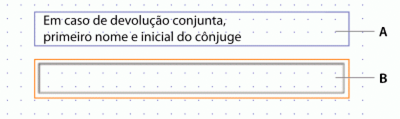 - Antes da mesclagem: A.
- Objeto de texto
- B.
- Campo de texto
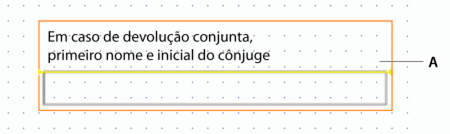 Após a mesclagem: objeto de texto Antes de executar essa tarefa, verifique se as seguintes configurações estão aplicadas:
O objeto de campo pode ser um dos seguintes objetos:
Caixa de seleção
Campo de data/hora
Campo decimal
Campo de assinatura
Lista suspensa
Campo de imagem
Caixa de listagem
Campo numérico
Campo de senha
Botão de opção
Campo de texto
É possível unir somente um objeto de texto a um objeto de campo.
Selecione o objeto de texto que deverá se tornar a legenda do objeto de campo.
Clique mantendo pressionada a tecla Ctrl ou a tecla Shift para selecionar o objeto de campo que deverá ser unido ao objeto de texto.
O objeto de campo deve ter sua legenda definida como nenhum na paleta Layout ou a legenda deve estar vazia.
Selecione Layout > Unir como legenda.
A legenda do novo objeto se torna o texto do objeto de texto. O tamanho e a posição do novo objeto correspondem aos limites totais dos objetos unidos.
Talvez seja necessário editar a fonte da legenda e o valor depois de unir os objetos.
Inserção de números em texto ou legendas específicos para idiomasA maioria das regiões do mundo usa um sistema de numeração frequentemente chamado de Romano ou Europeu (1, 2, 3, ...). Entretanto, o sistema de numeração no idioma arábico é diferente, sendo derivado de números em hindi ou índico.
Embora as letras em arábico sejam escritas da direita para a esquerda, os números nesse idioma são escritos da esquerda para a direita. Esse sistema de numeração é frequentemente chamado de arábico-índico.
Será possível inserir números específicos para cada idioma em textos ou legendas se a localidade, por exemplo, arábico (Egito), oferecer suporte a esse recurso. As seguintes localidades oferecem suporte para esse recurso:
Arábico (todos, exceto Argélia, Marrocos e Tunísia)
Tailandês (Tailândia - tradicional)
As opções descritas neste tópico da Ajuda apenas estarão disponíveis se o suporte para o idioma apropriado estiver habilitado nas Configurações de idioma do Microsoft Office.
Selecione o texto.
Clique com o botão direito do mouse e certifique-se de que o comando Usar dígitos específico para cada idioma esteja selecionado.
Se esse item de menu não estiver visível, verifique se a localidade definida para o objeto oferece suporte para esse recurso.
Digite os números.
Este é um exemplo de legenda que mostra três tipos de números específicos para cada idioma.
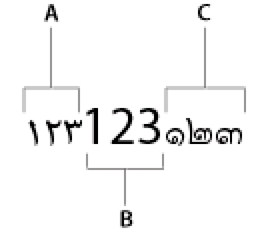 A. Arábico (Egito) B. Inglês (EUA) C. Tailandês (Tailândia Tradicional)
Permissão de quebras de página em um objeto de textoA opção Permitir a quebra de pág. dentro do conteúdo será ativada em um objeto de texto se o subformulário pai permitir quebras de página. Por padrão, essa opção não é selecionada.
Seguem-se algumas considerações sobre quando forem permitidas quebras de página em um objeto de texto:
A opção Permitir a quebra de pág. dentro do conteúdo será ativada em um objeto de texto somente se o objeto pai permitir quebras de página.
Quebras de página não são compatíveis com objetos de texto girado.
A opção Permitir a quebra de pág. dentro do conteúdo fica desativada em campos flutuantes. Em vez dela, selecione a opção Permitir a quebra de pág. dentro do conteúdo para objetos de texto que façam referência ao campo flutuante.
Não é permitida quebra de página quando um objeto que pode aceitá-la estiver posicionado ao lado de um objeto que não pode.
Quando a opção Fazer objetos de texto de tamanho fixo se autoajustarem durante a edição (em Ferramentas > Opções > Área de trabalho) ou as opções Expandir para ajustar (na paleta Layout) estão desmarcadas, o texto estereotipado não se expande quando é criado, o que significa que as quebras de página estão impedidas.
Permissão de quebras de página em um objeto de texto Na paleta Objeto, clique na guia Desenhar e selecione Permitir a quebra de pág. dentro do conteúdo. Na paleta Objeto, clique na guia Desenhar e selecione Permitir a quebra de pág. dentro do conteúdo.
Manutenção de um objeto de texto com o próximo objeto do formulárioA opção Manter com o próximo fica ativa para um campo de texto se o objeto pai permitir quebras de página e tiver conteúdo continuado.
A opção Manter com o próximo fica desativada para campos flutuantes. Em vez dela, selecione a opção Manter com o próximo para objetos de texto que façam referência ao campo flutuante.
Na paleta Objeto, clique na guia Desenhar e selecione Manter com o próximo.
|
|
|


