|

As paletas proporcionam fácil acesso às ferramentas sem desorganizar a área de trabalho. Elas incluem uma ou mais guias, cada qual contendo propriedades comuns. Por exemplo, a paleta Objeto pode incluir uma ou mais guias.
É possível organizar as paletas na área de trabalho de forma a adaptá-las ao seu estilo de trabalho. Por exemplo, oculte as paletas raramente usadas e mova as mais usadas para uma janela de paletas.
Durante o trabalho no Editor de layout, as informações exibidas em determinadas paletas são alteradas para refletir o objeto selecionado. Por exemplo, se você selecionar um objeto, as informações na paleta Layout são alteradas para exibir dados sobre o tamanho e a posição do objeto.
Paleta HierarquiaA paleta Hierarquia é uma representação gráfica do conteúdo nas guias Exibição de projeto e Páginas mestras.
Qualquer item selecionado na paleta Hierarquia também é selecionado na página mestra ou na página de corpo associada. Consulte Menu da paleta Hierarquia.
Paleta Exibição de dadosSe houver uma conexão de dados, a paleta Exibição de dados exibirá a hierarquia derivada dessa conexão. Os nós superiores na hierarquia representam cada conexão de dados e exibem o nome da conexão de dados. Uma conexão de dados fornece um vínculo entre uma fonte de dados e um formulário.
Quando um formulário é projetado com base em uma conexão de dados, o Designer cria uma estrutura de dados para o formulário com base nessa fonte de dados. É possível filtras os nós para trabalhar e criar rapidamente um formulário usando algumas ou todas as fontes de dados. Em seguida, usa-se o vínculo para ligar um nó de uma fonte de dados a um objeto no formulário. Consulte Conexão com uma fonte de dados.
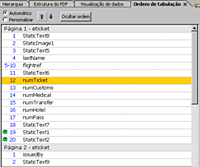
paleta Ordem de tabulaçãoA paleta Ordem de tabulação exibe uma lista numerada de todos os objetos no formulário, onde cada número representa a posição do objeto dentro da ordem de tabulação.
A paleta Ordem de tabulação pode mostrar os seguintes marcadores visuais na lista:
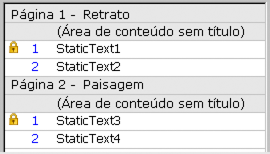
Uma barra cinza marca cada página do formulário. A ordem de tabulação em cada página começa com o número 1.
A letra M em um círculo verde indica objetos da página mestre (visível somente quando o formulário for exibido na guia Exibição de projeto).
Um intervalo de números indica objetos dentro de uma referência de fragmento.
Um plano de fundo amarelo indica o objeto selecionado no momento.
Um ícone de cadeado ao lado do primeiro objeto na página indica que o objeto não pode ser movimentado dentro da ordem (visível apenas ao exibir o formulário na guia Páginas mestre).
Para obter mais informações, consulte Uso da paleta Ordem de tabulação
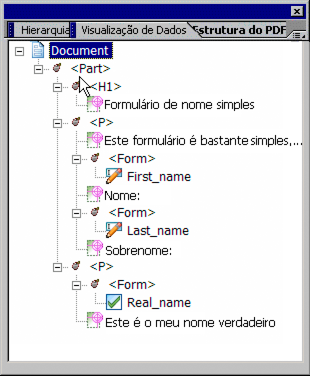
Paleta Estrutura do PDFA paleta Estrutura do PDF exibe uma exibição da estrutura hierárquica de documentos PDF marcados, que fornece acessibilidade e uma ordem de leitura e de tabulação definida para tecnologias de assistência, como acesso a teclado e leitores de tela. Consulte o Menu da paleta Estrutura do PDF.
Para obter informações sobre documentos PDF como arte-final, consulte Importação de documentos PDF como arte-final.
Paleta Biblioteca de objetosA paleta Biblioteca de objetos contém todos os objetos que podem ser adicionados a um design de formulário. Os objetos são organizados em categorias:
- Padrão
- Contém os objetos de formulário usados com mais frequência, como as caixas de seleção e os campos de texto.
- Códigos de barras
- Contém uma lista de objetos de código de barras.
- Personalizado
- Contém objetos pré-formatados, como blocos de endereços e campos de número de telefone.
Para obter informações sobre o uso de paletas de biblioteca, consulte Como gerenciar paletas de biblioteca.
Biblioteca de fragmentos, paletaA paleta Biblioteca de fragmentos contém as bibliotecas de fragmentos que estão abertas no momento. Uma biblioteca de fragmentos corresponde a uma pasta no sistema de arquivos que contém os arquivos XDP de origem do fragmento.
Cada biblioteca de fragmentos tem um painel expansível na biblioteca que lista os fragmentos disponíveis.
- Meus fragmentos
- Um local para colocar os fragmentos que você criar. É possível inseri-los em um design de formulário ou utilizá-los para criar novos fragmentos.
paleta Catálogo de estiloUse a paleta Catálogo de estilo para gerenciar folhas de estilos, editar e aplicar estilos a objetos em um design de formulário. A paleta Catálogo de estilo lista as várias folhas de estilos disponíveis com um formulário e os estilos incluídos com cada folha de estilos. O Catálogo de estilo inclui um painel diferente para cada folha de estilos. Cada painel lista os estilos incluídos nessa folha de estilos. O primeiro painel é o Folha de estilos interna. Abaixo do painel da folha de estilos interna, há painéis para cada arquivo da Folha de estilos do Designer (XFS) adicionado ao Catálogo de estilo. Consulte Estilos.
Paleta LayoutUse a paleta Layout para definir as seguintes propriedades para o objeto selecionado:
Tamanho e posição do objeto.
Se o objeto deve ignorar a altura e a largura definidas e ser expandido para revelar todo o seu conteúdo.
Posição do ponto de ancoragem (inserção). É possível girar um objeto em volta de seu ponto de âncora em incremento de 90°, 180° ou 270°.
Alinhe objetos selecionados em subformulários que realizam o fluxo de conteúdo.
Margens ao redor do objeto.
Posição e largura da legenda. Além disso, também é possível ocultar essa legenda.
Para obter mais informações, consulte Como formatar objetos.
Ao selecionar um objeto, a paleta Layout automaticamente exibe as configurações do objeto selecionado. É possível editar a maior parte das configurações de um objeto diretamente no Editor de layout. Por exemplo, para alterar a posição de um objeto, é possível arrastá-lo para o novo local na página.
Paleta BordaUse a paleta Borda para editar as propriedades de bordas dos objetos no design de formulário. Bordas podem ser editadas individualmente (esquerda, direita, superior e inferior) ou em conjunto. Também é possível especificar o tipo de canto e a cor de plano de fundo das bordas.
Para obter mais informações, consulte Propriedades de bordas na paleta Borda.
Paleta ObjetoUse a paleta Objeto para modificar propriedades que são específicas para o objeto selecionado. O objeto selecionado no Editor de layout determina quais guias estão disponíveis nessa paleta.
Paleta AcessibilidadeUse a paleta Acessibilidade para especificar texto personalizado para um objeto que será lido por um leitor de tela compatível com o MSAA (Microsoft® Active Accessibility) durante sua passagem pelo formulário. (Consulte Como tornar objetos acessíveis.) Se um texto personalizado de leitor de tela estiver disponível para o objeto, ele fará a leitura desse texto e não da respectiva dica de ferramenta.
Também é possível alterar, para cada objeto, a ordem padrão em que o leitor de tela procura um texto para leitura, e o texto de leitor de tela pode ser desativado para qualquer objeto.
Para obter mais informações, consulte Propriedades de acessibilidade na paleta Acessibilidade.
paleta FonteUse a paleta Fonte para alterar a família, tamanho, estilo e escala da fonte, além do deslocamento de linha de base, espaçamento da letra e ajuste do espaço do texto em um ou mais objetos selecionados. É possível alterar as propriedades da fonte do texto em objetos de texto, na área de legenda dos objetos como campos de texto, campos decimais e campos numéricos e na área de valor dos objetos de campo de texto.
Para obter mais informações, consulte Como formatar o texto.
Paleta ParágrafoUse a paleta Parágrafo para alterar o alinhamento, recuo, espaçamento entre linhas e separação de sílabas do texto selecionado. Também é possível definir o alinhamento de radix para um objeto de Campo numérico. As opções exibidas na paleta Parágrafo dependem do item selecionado.
Para obter mais informações, consulte Como formatar parágrafos.
Use a paleta Parágrafo para criar listas e alterar o alinhamento, recuo, espaçamento entre linhas e hifenização do texto selecionado. Também é possível definir o alinhamento de radix para um objeto de Campo numérico. As opções exibidas na paleta Parágrafo dependem do item selecionado.
paleta Recursos para desenhoUse a paleta Recursos para desenho para especificar as configurações de grade e de régua e as unidades de desenho. Também é possível mostrar ou ocultar limites de objetos e especificar o estilo de borda do limite. As configurações para ajustar objetos a outros elementos da página e definições de orientação também estão incluídas na paleta Recursos para desenho.
As réguas horizontal e vertical, as linhas de grade e os cursores de mira longos ajudam a posicionar os objetos precisamente na largura ou no comprimento de uma página. Quando visíveis, as réguas são exibidas na parte superior e na lateral esquerda da página mestre ou de corpo ativa. Os marcadores na régua exibem a posição do ponteiro ao movê-lo. Alterar a origem das réguas (a marca (0, 0) nas réguas superior e esquerda) permite medir a partir de um ponto específico no design de formulário.
Também é possível mostrar ou ocultar limites de objetos no design de formulário. A exibição de limites é útil para mostrar objetos sem bordas no formulário. Também é possível especificar um estilo de borda para campos, subformulários, áreas de conteúdo, grupos e outros objetos.
Quando você move objetos, as opções de ajuste permitem que você os posicione automaticamente em relação aos demais elementos da página. Os objetos podem ser ajustados à grade, a uma orientação, a outro objeto ou ao centro da página.
Você pode usar as orientações como dica visual ou como elementos para o ajuste do objeto. Use as listas de definições de orientação para adicionar ou remover a orientação horizontal ou vertical.
Para obter mais informações, consulte Uso de recursos para desenho.
Paleta InformaçõesA paleta Informações exibe os metadados associados aos objetos selecionados. Esses metadados são armazenados na origem XML como filhos nomeados de um elemento <desc>. É possível editar metadados para o design de formulário usando a caixa de diálogo Propriedades do formulário (guia Informações).
paleta RelatórioA paleta Relatório fornece informações sobre o design de formulário. A guia Avisos lista erros relatados à medida que você trabalha no design de formulário, a guia Vínculo lista campos com base em como você definiu seus dados de vínculo e a guia Log mostra um log de ações relatado pelo Designer.
Para limpar a guia Avisos, é necessário determinar os erros listados. Para limpar a guia Log, clique no menu da paleta e selecione Limpar avisos. Consulte Abordagem de mensagens de aviso na paleta Relatório.
paleta ComoA paleta Como contém uma lista de tópicos da ajuda sobre procedimentos comuns no Designer. É possível percorrer essa lista para localizar um tópico de interesse e clicar em Mais informações para visualizar as etapas.
|
|
|