|

Os conjuntos de páginas permitem controlar a ordem e a visibilidade de páginas no design de formulário. designs de formulário contêm pelo menos um conjunto de páginas.
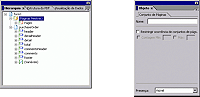
Como se mover entre vários conjuntos de páginas Na paleta Hierarquia, clique no conjunto de páginas.  Se a paleta Hierarquia não estiver visível, selecione Janela > Hierarquia. Se a paleta Hierarquia não estiver visível, selecione Janela > Hierarquia.Como adicionar ou excluir um conjunto de páginasPara adicionar um conjunto de páginas, na paleta Hierarquia, clique com o botão direito do mouse no nó Páginas mestre e selecione Inserir conjunto de páginas.
Para excluir um conjunto de páginas, na paleta Hierarquia, clique com o botão direito do mouse no conjunto de páginas e selecione Excluir.
Reorganização de conjuntos de páginasNa paleta Hierarquia, arraste o conjunto de páginas até uma nova posição abaixo do nó Páginas mestre.
Repita a etapa 1 até que todos os conjuntos de páginas estejam na ordem desejada.
Como renomear um conjunto de páginasNa paleta Hierarquia, clique com o botão direito do mouse no conjunto de páginas e selecione Renomear objeto.
Digite um novo nome para o conjunto de páginas.
Nota: Também é possível renomear o conjunto de páginas selecionado na guia Conjunto de páginas, localizada na paleta Objeto.
Como gerenciar conjuntos de páginas controlando o número de ocorrências de cada páginaNa paleta Hierarquia, selecione o conjunto de páginas.
Na paleta Objeto, selecione Ocorrência de página na lista Impressão. O Designer notificará você caso você tenha selecionado anteriormente Imprimir apenas na frente ou Imprimir nos dois lados e agora esteja voltando para a opção Ocorrência de página, talvez você precise fazer alterações no formulário antes que ele se comporte conforme esperado. Clique em Sim para continuar.
|
|
|