|

Składnik TextArea można przekształcać w poziomie i w pionie podczas tworzenia i w czasie wykonywania. W tym celu podczas tworzenia należy wybrać na stole montażowym składnik i użyć narzędzia Przekształcenie swobodne lub dowolnego z poleceń Modyfikuj > Przekształć. W czasie wykonywania należy użyć metody
setSize()
lub odpowiednich właściwości klasy TextArea takich, jak
height
,
width
,
scaleX
czy
scaleY
.
Podczas zmiany rozmiaru składnika TextArea rozmiar krawędzi zmieniany jest na wielkość nowej obwiedni. W razie potrzeby na dolnej i prawej krawędzi umieszczane są paski przewijania. Rozmiar obszaru tekstowego zmieniony zostanie wówczas w istniejącym obszarze; w składniku TextArea nie ma elementów o stałym rozmiarze. Jeśli szerokość składnika TextArea jest zbyt wąska do wyświetlenia tekstu, zostanie on przycięty.
Style i składnik TextArea
Style składnika TextArea określają wartości dla jego karnacji, wypełnienia oraz formatowania tekstu podczas rysowania składnika. Styl tekstu wyświetlanego w składniku TextArea kontrolują style
texFormat
i
disabledTextFormat
. Więcej informacji o właściwościach stylu karnacji zawiera sekcja
Używanie karnacji ze składnikiem TextArea
.
W poniższym przykładzie styl
disabledTextFormat
ustawiany jest w celu zmiany wyglądu tekstu, gdy składnik TextArea jest wyłączony, a dla włączonego składnika TextArea w tym samym procesie stosowany jest styl
textFormat
.
-
Utwórz nowy plik Flash.
-
Przeciągnij składnik TextArea na stół montażowy i nadaj instancji nazwę
myTa
.
-
Dodaj poniższy kod do panelu Operacje w klatce nr 1 na głównej osi czasu.
var tf:TextFormat = new TextFormat();
tf.color = 0xCC99FF;
tf.font = "Arial Narrow";
tf.size = 24;
myTa.setStyle("disabledTextFormat", tf);
myTa.text = "Hello World";
myTa.setSize(120, 50);
myTa.move(200, 50);
myTa.enabled = false;
-
Wybierz polecenie Sterowanie > Testuj film.
Używanie karnacji ze składnikiem TextArea
Składnik TextArea używa poniższych karnacji, które można edytować w celu zmiany jego wyglądu.
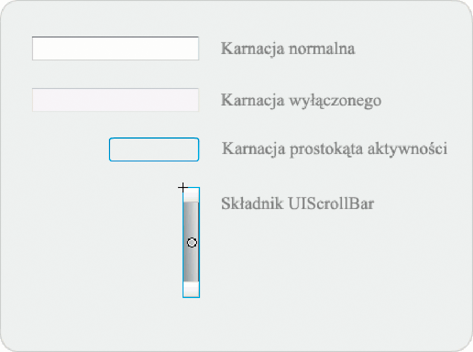
Karnacje składnika TextArea
Uwaga:
Zmiana karnacji ScrollBar w jednym składniku powoduje zmianę we wszystkich pozostałych składnikach, które korzystają ze ScrollBar.
Poniższa procedura powoduje zmianę kolorów krawędzi karnacji Focus Rect, która jest wyświetlana w momencie aktywowania składnika TextArea, oraz karnacji Normal.
-
Utwórz nowy plik Flash.
-
Przeciągnij składnik TextArea na stół montażowy i kliknij go dwukrotnie, aby otworzyć panel ikon karnacji.
-
Kliknij dwukrotnie karnację Focus Rect.
-
Kliknij krawędź karnacji Focus Rect, aby ją zaznaczyć. Po jej zaznaczeniu bieżący kolor wyświetlany jest w wybieraku Koloru wypełnienia w Inspektorze właściwości.
-
Kliknij wybierak Koloru wypełnienia w Inspektorze właściwości, aby go otworzyć i wybrać kolor #CC0000 w celu zastosowania do krawędzi.
-
Kliknij przycisk Wstecz po lewej stronie paska edycji nad stołem montażowym, aby powrócić do trybu edycji dokumentu.
-
Kliknij dwukrotnie składnik TextArea, aby otworzyć panel ikon karnacji.
-
Kliknij dwukrotnie karnację Normal.
-
Zaznacz osobno każdą z krawędzi obramowania karnacji Normal i ustaw jej kolor na #990099.
-
Kliknij przycisk Wstecz po lewej stronie paska edycji nad stołem montażowym, aby powrócić do trybu edycji dokumentu.
-
Wybierz polecenie Sterowanie > Testuj film.
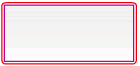
Po zaznaczeniu składnika TextArea w celu rozpoczęcia wprowadzania tekstu jego obramowanie powinno zostać wyświetlone tak, jak zostało to przedstawione na poniższej ilustracji:
Krawędzią zewnętrzną jest karnacja Focus Rect, a krawędzią wewnętrzną karnacja Normal.
Informacje o edytowaniu składnika UIScrollBar zawiera sekcja
Dostosowywanie składnika UIScrollBar
.
|
|
|