|

Składnik UIScrollBar można przekształcać w poziomie i w pionie podczas tworzenia i w czasie wykonywania. Jednak pionowy składnik UIScrollBar nie zezwala na modyfikację szerokości, a poziomy UIScrollBar na modyfikację wysokości. W tym celu podczas tworzenia należy wybrać na stole montażowym składnik i użyć narzędzia Przekształcenie swobodne lub dowolnego z poleceń Modyfikuj > Przekształć. W czasie wykonywania należy użyć metody
setSize()
lub dowolnej z odpowiednich właściwości klasy UIScrollBar takich, jak
width
,
height
,
scaleX
czy
scaleY
.
Uwaga:
Użycie metody
setSize()
umożliwia zmianę tylko szerokości poziomego paska przewijania lub zmianę wysokości paska pionowego. W czasie tworzenia możliwe jest ustawienie wysokości poziomego paska przewijania lub szerokości paska pionowego, jednak w momencie publikowania filmu wartości te zostaną wyzerowane. Zmienić można jedynie wymiar odnoszący się do długości paska przewijania.
Używanie stylów ze składnikiem UIScrollBar
Style składnika UIScrollBar określają jedynie klasy dla karnacji oraz wartość dla parametru FocusRectPadding, który określa liczbę pikseli używanych dla wypełnienia między obwiednią składnika, a jego zewnętrznymi krawędziami. Więcej informacji o używaniu stylów karnacji zawiera sekcja
Informacje o karnacjach
.
Używanie karnacji ze składnikiem UIScrollBar
Składnik UIScrollBar używa następujących karnacji.
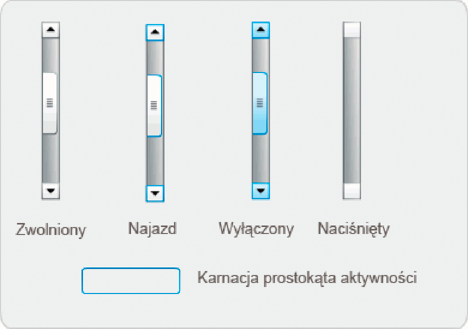
Karnacje składnika UIScrollBar
Oba paski przewijania (poziomy i pionowy) używają tych samych karnacji; podczas wyświetlania poziomego paska przewijania karnacje są odpowiednio obracane przez składnik UIScrollBar.
Uwaga:
Zmiana karnacji ScrollBar w jednym składniku powoduje zmianę we wszystkich pozostałych składnikach, które korzystają ze ScrollBar.
W poniższym przykładzie zademonstrowany został sposób, w jaki zmieniany jest kolor uchwytu składnika UIScrollBar oraz przyciski strzałek.
-
Utwórz nowy dokument Flash (ActionScript 3.0).
-
Przeciągnij składnik UIScrollBar na stół montażowy i nadaj instancji nazwę
mySb
. Na karcie Parametry ustaw kierunek na poziomy.
-
Kliknij dwukrotnie pasek przewijania, aby otworzyć panel karnacji.
-
Kliknij karnację Up, aby ją zaznaczyć.
-
Ustaw element sterujący powiększenia na wartość 400%, aby powiększyć ikonę do edycji.
-
Klikaj dwukrotnie tło przycisku strzałki w prawo (lub do góry dla pionowego paska przewijania) do momentu zaznaczenia tła i wyświetlenia jego koloru w wybieraku Koloru wypełnienia w Inspektorze właściwości.
-
Wybierz kolor #CC0033 w celu zastosowania go do tła przycisku.
-
Klikaj przycisk Wstecz po lewej stronie paska edycji nad stołem montażowym do momentu powrotu do trybu edycji dokumentu.
-
Powtórz kroki 6, 7 i 8 dla elementu uchwytu i strzałki w lewo (lub w dół dla pionowego paska przewijania).
-
Dodaj poniższy kod do panelu Operacje w klatce nr 1 na osi czasu, aby dołączyć pasek przewijania do składnika TextField.
var tf:TextField = new TextField();
addChild(tf);
tf.x = 150;
tf.y = 100;
mySb.width = tf.width = 200;
tf.height = 22;
tf.text = "All work and no play makes Jack a dull boy. All work and no play makes Jack a dull boy. All . . .";
mySb.y = tf.y + tf.height;
mySb.x = tf.x + tf.width;x
mySb.scrollTarget = tf;
-
Wybierz polecenie Sterowanie > Testuj film.
Składnik UIScrollBar powinien zostać wyświetlony tak, jak zostało to przedstawione na poniższej ilustracji.
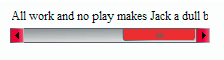
Poziomy składnik ScrollBar z uchwytem i strzałkami w lewo i w prawo w kolorze czerwonym
|
|
|


