|

Składnik ProgressBar można przekształcać w poziomie i w pionie podczas tworzenia i w czasie wykonywania. W tym celu podczas tworzenia należy wybrać na stole montażowym składnik i użyć narzędzia Przekształcenie swobodne lub dowolnego z poleceń Modyfikuj > Przekształć. W czasie wykonywania należy użyć metody
setSize()
lub odpowiednich właściwości klasy ProgressBar takich, jak
height
,
width
,
scaleX
czy
scaleY
.
Składnik ProgressBar zawiera trzy karnacje: karnacja track, karnacja bar i karnacja indeterminate. Do skalowania zasobów używa skalowania 9-plastrowego.
Style i składnik ProgressBar
Właściwości stylu można ustawić w celu zmiany wyglądu instancji ProgressBar. Style składnika ProgressBar określają wartości dla jego karnacji i wypełnienia podczas rysowania składnika. W poniższym przykładzie powiększany jest rozmiar instancji ProgressBar oraz ustawiany jest jego styl barPadding.
-
Utwórz nowy plik FLA.
-
Przeciągnij składnik ProgressBar z panelu Składniki na stół montażowy i nadaj nazwę instancji
myPb
.
-
W panelu Operacje do klatki nr 1 na głównej osi czasu wprowadź następujący kod:
myPb.width = 300;
myPb.height = 30;

myPb.setStyle("barPadding", 3);
-
Wybierz polecenie Sterowanie > Testuj film.
Informacje na temat ustawiania stylów karnacji zawiera sekcja
Informacje o karnacjach
.
Karnacje i składnik ProgressBar
Składnik ProgressBar używa karnacji do reprezentowania ścieżki paska postępu, paska zakończonego oraz paska nieokreślonego w sposób przedstawiony na poniższej ilustracji.
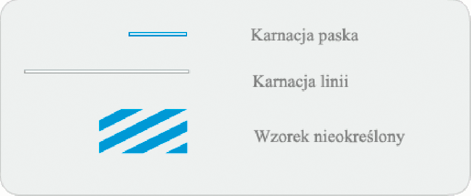
Karnacje składnika ProgressBar
Pasek jest umieszczany nad karnacją ścieżki z użyciem barPadding, aby określić ustawienie. Zasoby są skalowane za pomocą 9-plastrowego skalowania.
Pasek nieokreślony jest używany, gdy właściwość
indeterminate
instancji ProgressBar ma wartość
true
. Rozmiar karnacji jest zmieniany w pionie i poziomie w celu dopasowania do rozmiaru składnika ProgressBar.
W celu zmiany wyglądu składnika ProgressBar można dokonać edycji karnacji. Na przykład w poniższym przykładzie zmieniany jest kolor paska nieokreślonego.
-
Utwórz nowy plik FLA.
-
Przeciągnij składnik ProgressBar na stół montażowy i kliknij go dwukrotnie, aby otworzyć panel ikon karnacji.
-
Kliknij dwukrotnie karnację paska nieokreślonego.
-
Ustaw element sterujący powiększenia na wartość 400%, aby powiększyć ikonę do edycji.
-
Kliknij dwukrotnie jeden z diagonalnych pasków, a następnie przytrzymując klawisz Shift kliknij pozostałe. Bieżący kolor pojawi się w wybieraku Koloru wypełnienia w Inspektorze właściwości.
-
Kliknij wybierak Koloru wypełnienia w Inspektorze właściwości, aby go otworzyć i wybrać kolor #00CC00 w celu zastosowania do zaznaczonych, diagonalnych pasków.
-
Kliknij przycisk Wstecz po lewej stronie paska edycji nad stołem montażowym, aby powrócić do trybu edycji dokumentu.
-
Wybierz polecenie Sterowanie > Testuj film.
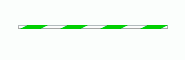
Składnik ProgressBar powinien zostać wyświetlony tak, jak zostało to przedstawione na poniższej ilustracji.
|
|
|