|

Składnik NumericStepper można przekształcać w poziomie i w pionie podczas tworzenia i w czasie wykonywania. W tym celu podczas tworzenia należy wybrać na stole montażowym składnik i użyć narzędzia Przekształcenie swobodne lub dowolnego z poleceń Modyfikuj > Przekształć. W czasie wykonywania należy użyć metody
setSize()
lub dowolnej z odpowiednich właściwości i metod klasy NumericStepper, takich jak
width
,
height
,
scaleX
czy
scaleY
.
Zmiana rozmiaru składnika NumericStepper nie powoduje zmiany szerokości przycisków strzałek „w górę” i „w dół”. Jeśli rozmiar obiektu stepper zostanie zmieniony na większy niż wysokość domyślna, zachowanie domyślne spowoduje, że przyciski strzałek zostaną przypięte na górze i na dole składnika. W przeciwnym wypadku sposób rysowania przycisków wskaże 9-plastrowe skalowanie. Przyciski strzałek zawsze wyświetlane są po prawej stronie pola tekstowego.
Style i składnik NumericStepper
Właściwości stylu składnika NumericStepper można ustawiać w celu zmiany jego wyglądu. Style określają wartości dla karnacji składnika, wypełnienia oraz formatowania tekstu podczas rysowania składnika. Styl
textFormat
umożliwia zmianę rozmiaru i wyglądu wartości składnika NumericStepper. Różne style karnacji umożliwiają określenie innych klas do użytku dla karnacji. Więcej informacji na temat używania stylów karnacji zawiera sekcja
Informacje o karnacjach
.
W procedurze tej do zmiany wyglądu wartości wyświetlanej przez składnik NumericStepper używany jest styl
textFormat
.
-
Utwórz nowy dokument Flash (ActionScript 3.0).
-
Przeciągnij składnik NumericStepper z panelu Składniki na stół montażowy i nadaj nazwę instancji
myNs
.
-
Dodaj poniższy kod do panelu Operacje w klatce nr 1 na głównej osi czasu:
var tf:TextFormat = new TextFormat();
myNs.setSize(100, 50);
tf.color = 0x0000CC;
tf.size = 24;
tf.font = "Arial";
tf.align = "center";
myNs.setStyle("textFormat", tf);
-
Wybierz polecenie Sterowanie > Testuj film.
Karnacje i składnik NumericStepper
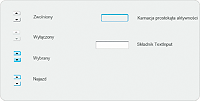
Składnik NumericStepper zawiera karnacje do reprezentowania stanów up, down, disabled i selected swoich przycisków.
Jeśli obiekt stepper jest włączony, przyciski w górę i w dół wyświetlają swoje stany over po przesunięciu na nie wskaźnika. Po naciśnięciu przycisków wyświetlany jest stan down. Przyciski powracają do stanu over po zwolnieniu przycisku myszy. Jeśli wskaźnik z naciśniętym przyciskiem myszy zostanie przesunięty poza przyciski, powrócą one do pierwotnego stanu.
Jeśli obiekt stepper jest wyłączony, stan disabled jest wyświetlany niezależnie od działania użytkownika.
Składnik NumericStepper zawiera następujące karnacje:
-
Utwórz nowy plik FLA.
-
Przeciągnij składnik NumericStepper na stół montażowy.
-
Ustaw element sterujący powiększenia na wartość 400%, aby powiększyć obraz do edycji.
-
Klikaj dwukrotnie tło karnacji składnika TextInput na panelu karnacji do momentu przejścia do poziomu grupy i pojawienia się koloru tła w wybieraku Koloru wypełnienia w Inspektorze właściwości.
-
Za pomocą wybieraka Koloru wypełnienia w Inspektorze właściwości wybierz kolor #9999FF, aby zastosować go do tła karnacji składnika TextInput.
-
Kliknij przycisk Wstecz po lewej stronie paska edycji nad stołem montażowym, aby powrócić do trybu edycji dokumentu.
-
Kliknij dwukrotnie składnik NumericStepper, aby ponownie otworzyć panel karnacji.
-
Klikaj dwukrotnie tło przycisku strzałki do góry w grupie Up do momentu zaznaczenia tła i wyświetlenia jego koloru w selektorze Kolor wypełnienia w Inspektorze właściwości.
-
Wybierz kolor #9966FF w celu zastosowania go do tła przycisku strzałki do góry.
-
Powtórz kroki 8 i 9 dla strzałki w dół w grupie Up.
-
Wybierz polecenie Sterowanie > Testuj film.
Instancja NumericStepper powinna zostać wyświetlona tak, jak zostało to przedstawione na poniższej ilustracji:
|
|
|