|

Een tabel maken van een gegevensbronSommige gegevens in een gegevensbron kunnen worden weergegeven in een tabel. Wanneer u verbinding maakt met een gegevensbron, wordt op het palet Gegevens aangegeven welke items tabellen kunnen zijn. Bovendien wordt in Designer aangegeven welke items rijen worden in de tabel als er een herhalende gegevensgroep is aangetroffen.
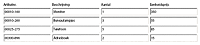
Nadat u verbinding hebt gemaakt met een gegevensbron, kunt u items van het palet Gegevens naar het formulierontwerp slepen om snel velden te maken die zijn gebonden aan de gegevensbron. Als u een tabelitem van het palet Gegevens naar het formulierontwerp sleept, wordt in Designer automatisch een tabel gemaakt en wanneer u een gegevensbestand selecteert, ziet u bij uitvoering een tabel zoals deze. De herhalende gegevensgroep in het gegevensbestand heeft vier records.
Controleer of u bent verbonden met een gegevensbron. Zie Verbinding maken met een gegevensbron.
Stel dat de beheerder de voorbeelden heeft geïnstalleerd die bij Designer worden geleverd of dat u dit zelf hebt gedaan, dan zoekt u het volgende schema: Purchase Order.xsd in het dialoogvenster Gegevensverbindingen.
Zoek in het palet Gegevens een knooppunt dat een tabel kan zijn. Zoek bijvoorbeeld het volgende knooppunt item.
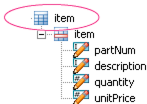 IItemknooppunt staat voor de tabel Selecteer het knooppunt en sleep dit naar uw formulierontwerp. Dit ziet u bijvoorbeeld wanneer u het knooppunt item op uw formulier hebt gesleept.
In het palet Gegevens ziet u dat het knooppunt is gebonden aan een object.
Als u een gegevensbestand wilt selecteren, kiest u Bestand >Formuliereigenschappen en klikt u op het tabblad Voorbeeld.
Als bijvoorbeeld uw beheerder de voorbeeldbestanden heeft geïnstalleerd die worden geleverd met of als u dat zelf hebt gedaan, opent u het gegevensbestand Purchase Order.xml.
Geef het formulier weer op het tabblad Voorbeeld-PDF.
Designer maakt automatisch een tabel die dynamisch wordt aangepast aan de hoeveelheid gegevens in de gegevensbron.
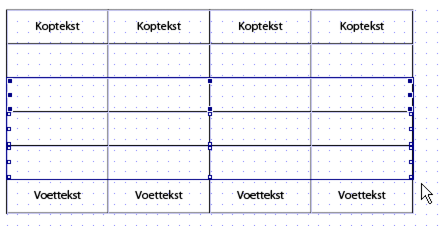
De rijen in een tabel zo instellen dat deze zich aanpassen aan de gegevensAls u al een tabel met een vast aantal kolommen en rijen hebt gemaakt, kunt u die converteren naar een tabel die dynamisch wordt aangepast aan de hoeveelheid gegevens uit een gegevensbron. Wanneer u de tabel converteert, moet het subformulier waarin de tabel zich bevindt, worden ingesteld op Overlopen en moeten de tekstrijen worden ingesteld op Herhalend.
Maak een tabel. Zie Een eenvoudige tabel maken.
Selecteer de rijen onder de eerste rij.
In een tabel met een vast aantal kolommen en een aantal rijen dat varieert aan de hand van de hoeveelheid gegevens in de gegevensbron, is er slechts één rij nodig. Verwijder daarom alle rijen behalve de eerste rij in de tabel. U kunt de voettekstrij wel handhaven.
Selecteer Tabel > Verwijderen > Rij.
Sla het formulier op als Acrobat dynamisch XML-formulier (*.pdf).
Selecteer in het palet Hiërarchie het subformulier dat de tabel bevat.
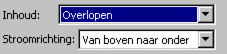
Klik in het palet Object op het tabblad Subformulier en selecteer Overlopen in de lijst Inhoud.
Selecteer in het palet Hiërarchie de tekstrij (bijvoorbeeld Rij1).
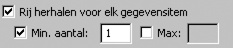
Klik in het palet Object op het tabblad Binding en schakel de optie Rij herhalen voor elk gegevensitem in.
Maak verbinding met een gegevensbron. Zie Verbinding maken met een gegevensbron.
U moet verbinding maken met een gegevensbron, zoals een XML-schema, om gegevens te kunnen weergeven in de tabel.
Selecteer een gegevensbestand. Zie Een voorbeeld van een formulier weergeven met behulp van voorbeeldgegevens.
U moet een gegevensbestand selecteren om het formulier te kunnen weergeven en testen met de gegevens.
Geef het formulier weer op het tabblad Voorbeeld-PDF.
|
|
|