|

U kunt gegevens gegroepeerd weergeven in een tabel. Door te groeperen organiseert en rangschikt u gegevens in relaties, zoals Land of Regio. U kunt groepen nesten om relaties eenvoudig te identificeren en trends zichtbaar te maken. Daarnaast kunt u gemakkelijk overzichten maken, zoals totalen en aantallen.
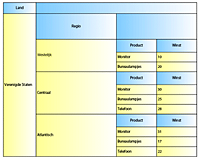
Als u bijvoorbeeld producten, zoals monitoren, bureaulampen en telefoons aanbiedt, kan het handig zijn om te zien in welk land en welke regio de meeste producten worden verkocht. U kunt deze tabel maken, die een geneste tabel in een geneste tabel in de hoofdtabel bevat.
Land is de tabelkop van de hoofdtabel.
Regio is de tabelkop van de eerste geneste tabel.
Product en Winst zijn de tabelkoppen van de geneste tabel in de eerste geneste tabel.
Het XML-bestand met voorbeeldgegevens dat u koppelt kan bijvoorbeeld de volgende syntaxis hebben:
<form1>
    <Sales>
     <SalesData>
        <country>United States</country>
        <CountryData>
             <RegionRow>
             <region>Western</region>
        <RegionData>
        <Item>
             <product>Monitor</product>
             <profit>10</profit>
        </Item>
        <Item>
             <product>Desk Lamp</product>
             <profit>20</profit>
        </Item>
        </RegionData>
             </RegionRow>
             <RegionRow>
             <region>Central</region>
        <RegionData>
        <Item>
             <product>Monitor</product>
             <profit>30</profit>
        </Item>
        <Item>
             <product>Desk Lamp</product>
             <profit>25</profit>
        </Item>
        <Item>
             <product>Telephone</product>
             <profit>28</profit>
        </Item>
        </RegionData>
             </RegionRow>
             <RegionRow>
        <region>Atlantic</region>
        <RegionData>
        <Item>
             <product>Monitor</product>
             <profit>31</profit>
        </Item>
        <Item>
             <product>Desk Lamp</product>
             <profit>17</profit>
        </Item>
        <Item>
             <product>Telephone</product>
             <profit>22</profit>
</Item>
             </RegionData>
             </RegionRow>
        </CountryData>
     </SalesData>
    </Sales>
</form1>
Voordat u deze taak uitvoert, moet u de volgende instellingen controleren:
De hoofdtabel makenSelecteer Bestand > Opslaan als, typ een naam voor het bestand en selecteer Acrobat dynamisch XML-formulier (*.pdf). Klik op OK.
Kies Tabel > Tabel invoegen.
Geef in het dialoogvenster Tabel invoegen het aantal kolommen en tekstrijen op. Geef bijvoorbeeld 2 voor het aantal kolommen en 1 voor het aantal rijen op.
U kunt maximaal 20 kolommen en 50 rijen invoegen. Nadat de tabel is gemaakt, kunt u meer kolommen en rijen toevoegen met de opdrachten voor Invoegen in het menu Tabel.
(Optioneel) Als u een koptekstrij wilt toevoegen, schakelt u Koptekstrij in tabel opnemen in.
(Optioneel) Als u een voettekstrij wilt toevoegen, schakelt u Voettekstrij in tabel opnemen in.
Klik op OK.
Wijzig de naam van de koptekstrij. Noem bijvoorbeeld de eerste kop Land en verwijder de koptekst van de tweede kolom.
Wijzig het formaat van de tabel.
De eerste geneste tabel makenSleep het tabelobject van het palet Objectbibliotheek naar een cel in de tabel.
Wijzig de naam van de koptekstrij. Noem bijvoorbeeld de eerste kop Regio en verwijder de koptekst van de tweede kolom.
De laatste geneste tabel in de eerste geneste tabel makenSleep het tabelobject van het palet Objectbibliotheek naar een cel in de tabel om nog een geneste tabel te maken. U kunt het tabelobject bijvoorbeeld slepen naar de tweede cel van de tekstrij in de eerste geneste tabel.
Geef in het dialoogvenster Tabel invoegen het aantal kolommen en tekstrijen op.
(Optioneel) Als u een koptekstrij wilt toevoegen, schakelt u Koptekstrij in tabel opnemen in.
(Optioneel) Als u een voettekstrij wilt toevoegen, schakelt u Voettekstrij in tabel opnemen in.
Klik op OK.
Wijzig de naam van de koptekstrij. Wijzig de eerste kop in Product en de tweede kop in Winst.
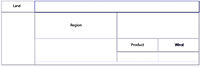
Het formulier zou er nu zo moeten uitzien.
Gegevens weergeven in de cellenSleep in het palet Gegevens een knooppunt naar de cel onder de eerste kop. Sleep bijvoorbeeld het knooppunt Land naar de cel onder de kop Land.
Herhaal dit voor de overige cellen.
Sleep bijvoorbeeld het knooppunt Regio naar de cel onder de kop Regio. Sleep het knooppunt Product naar de cel onder de kop Product. Sleep het knooppunt Winst naar de cel onder de kop Winst.
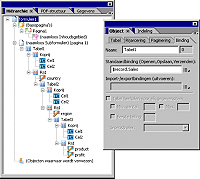
Selecteer in het palet Hiërarchie elke Rij1 en selecteer op het tabblad Binding van het palet Object de optie Rij herhalen voor elk gegevensitem.
Zorg ervoor dat de namen van de tabel, rijen en velden overeenkomen met de namen in het voorbeeld-XML-bestand.
Selecteer bijvoorbeeld Tabel1 in het palet Hiërarchie. Klik vervolgens in het palet Object op het tabblad Binding en typ $record.Verkoop in het vak Gegevensbinding (Openen, Opslaan, Verzenden).
Stel de standaardbinding bijvoorbeeld in zoals aangegeven in deze tabel.
Selecteren in het palet Hiërarchie
|
Gegevensbinding instellen op deze tekenreeks
|
|---|
Rij1
|
Verkoopgegevens
|
land
|
land
|
Tabel2
|
Landgegevens
|
Rij1
|
Regiorij[*]
|
regio
|
regio
|
Tabel3
|
Regiogegevens
|
Rij1
|
Item[*]
|
product
|
product
|
winst
|
winst
|
Selecteer het subformulier waarvan de hoofdtabel deel uitmaakt. Ga naar het tabblad Subformulier van het palet Object en selecteer Overlopen in de lijst Inhoud.
Deel de tabel in. Voeg bijvoorbeeld randen en arcering toe.
Geef het formulier weer op het tabblad Voorbeeld-PDF.
|
|
|