|

Een tabel instellen om meerdere pagina's te beslaanAls u tabellen automatisch wilt laten doorlopen naar de volgende pagina, moet u voor het volgende zorgen:
De tabel moet op een subformulier staan dat op het tabblad Subformulier in het palet Object is ingesteld op Overlopen.
De optie Pagina-einden binnen inhoud toestaan moet zijn ingeschakeld op het tabblad Tabel.
De tabel maakt geen deel uit van een groep.
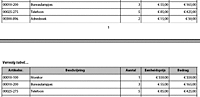
Nu kunt u aanpassingen aanbrengen in de tabel om ervoor te zorgen dat de informatie verschijnt zoals u dat wilt wanneer de tabel meerdere pagina's beslaat. U kunt boven aan de volgende pagina een label Vervolg tabel maken als de tabel meer dan één pagina beslaat.
Zie Een kop- of voettekstrij op de volgende pagina's herhalen als u de koptekstrij op de volgende pagina wilt herhalen.
Een basispagina instellen die het label Vervolg tabel bevatMaak een tabel die wordt aangepast aan de hoeveelheid gegevens uit de gegevensbron. Zie De rijen in een tabel zo instellen dat deze zich aanpassen aan de gegevens.
Selecteer de koptekstrij.
Klik in het palet Object op het tabblad Paginering en schakel Koptekstrij in volgende pagina's opnemen in.
Kies Beeld > Basispagina's om het tabblad Basispagina's weer te geven, als dit nog niet wordt weergegeven.
Klik op het tabblad Basispagina's en selecteer Invoegen > Nieuwe basispagina.
Pas de grootte van het inhoudsgebied aan, zodat het kleiner wordt weergegeven op de nieuwe basispagina.
Klik in het palet Objectbibliotheek op de categorie Standaard en sleep het tekstobject  boven het inhoudsgebied. boven het inhoudsgebied.
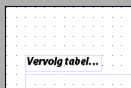
Dubbelklik op de standaardtekst en typ Vervolg tabel.
Selecteer de tekst en stel de tekst in het palet Font in op Vet en Cursief.
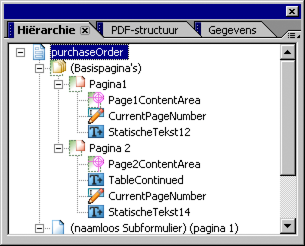
Wijzig in het palet Hiërarchie het naamloze inhoudsgebied op pagina 2 in Pagina2Inhoudsgebied.
De paginering voor de tabel instellenSelecteer de tabel op het tabblad Ontwerpweergave van de Indelingseditor. Zie Een tabel, rij, kolom, cel of sectie selecteren.
Klik in het palet Object op het tabblad Tabel en controleer of Pagina-einden binnen inhoud toestaan is ingeschakeld.
Opmerking: Hoewel de optie Pagina-einden binnen inhoud toestaan standaard is geselecteerd voor tabellen, wordt de selectie opgeheven voor tabelrijen. U moet deze optie selecteren voor de tabelrijen om pagina-einden binnen de tabel toe te staan.
Klik in het palet Object op het tabblad Paginering, klik op de pijl naast de lijst Overloop en selecteer Ga naar inhoudsgebied > Pagina2Inhoudsgebied.
Verbinding maken met een gegevensbronControleer of u bent verbonden met een gegevensbron. Zie Verbinding maken met een gegevensbron.
Stel dat de beheerder de voorbeelden heeft geïnstalleerd die bij Designer worden geleverd of dat u dit zelf hebt gedaan, dan zoekt u het volgende schema: Purchase Order.xsd in het dialoogvenster Gegevensverbindingen.
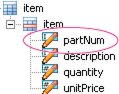
Zoek in het palet Gegevens het knooppunt partNum.
Sleep het knooppunt naar de eerste cel onder de koptekst Artikelnr.
Herhaal stap 2 en 3 voor een beschrijving, hoeveelheid en prijs per eenheid.
Een gegevensbestand selecterenSelecteer Bestand > Formuliereigenschappen en klik op het tabblad Voorbeeld. Blader naar de locatie van het gegevensbestand dat u wilt gebruiken.
Opmerking: U moet een gegevensbestand selecteren dat voldoende gegevens bevat om een tabel die meer dan een pagina beslaat te vullen.
Geef het formulier weer op het tabblad Voorbeeld-PDF.
Een kop- of voettekstrij op de volgende pagina's herhalenKlik en sleep om de tabelkoptekst of -voettekst te selecteren.
Klik in het palet Object op het tabblad Paginering en voer een van de volgende stappen uit:
Opmerking: De tabel moet worden ingevoegd in een subformulier dat al is ingesteld op Overlopen.
|
|
|