|

Een cel wissenU kunt een cel niet verwijderen, maar u kunt wel de inhoud van een cel wissen. Met deze handeling wijzigt u het type van de cel in een leeg tekstobject.
Selecteer de cel. Zie Een tabel, rij, kolom, cel of sectie selecteren.
Kies Bewerken > Wissen.
Cellen samenvoegen en splitsenU kunt twee of meer aangrenzende cellen in dezelfde rij combineren tot één cel. Zo kunt u bijvoorbeeld verschillende cellen horizontaal samenvoegen om een tabelkop te maken die verschillende kolommen beslaat. U kunt alleen cellen in dezelfde rij samenvoegen.
U kunt niet de gegevens uit twee cellen samenvoegen in één cel, u kunt alleen tekst samenvoegen. Als bijvoorbeeld de koptekstrij wordt samengevoegd, wordt de tekst in de cellen samengevoegd, omdat deze twee cellen tekstobjecten zijn. Als echter de tekstrij wordt samengevoegd en de cellen zijn gebonden aan gegevens in de gegevensbron, wordt alleen de inhoud van de cel uiterst links gehandhaafd.
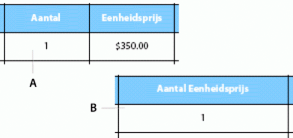 - A.
- Voor samenvoegen
- B.
- Nadat de cellen zijn samengevoegd, wordt de tekst van de koptekstrij samengevoegd, maar blijven voor de tekstrij alleen de gegevens uit de cel uiterst links bewaard.
 Het is een goed idee om cellen pas samen te voegen als u klaar bent met het ontwerpen van een tabel, omdat het toevoegen van nieuwe kolommen of het verwijderen van kolommen anders werkt als er een samengevoegde cel aanwezig is in de tabel. Het is een goed idee om cellen pas samen te voegen als u klaar bent met het ontwerpen van een tabel, omdat het toevoegen van nieuwe kolommen of het verwijderen van kolommen anders werkt als er een samengevoegde cel aanwezig is in de tabel.Cellen samenvoegen in één celSelecteer de cellen die u wilt samenvoegen. Zie Een tabel, rij, kolom, cel of sectie selecteren.
Kies Tabel > Cellen samenvoegen.
Als de cellen tekstobjecten bevatten, wordt de tekst in Designer gecombineerd. Als de cellen andere objecten bevatten, worden de objecten verwijderd.
Als u de kolommen even groot wilt maken met de opdracht Kolommen gelijkmatig verdelen nadat u cellen hebt samengevoegd, moet u eerst de verborgen kolommen verwijderen met de opdracht Tabel > Verwijderen > Kolom.
Een samengevoegde cel splitsenSelecteer een samengevoegde cel. Zie Een tabel, rij, kolom, cel of sectie selecteren.
Kies Tabel > Cellen horizontaal splitsen.
De gesplitste cellen worden geconverteerd naar een leeg tekstobject. Als de oorspronkelijke cellen echter subformulieren waren, worden deze geconverteerd naar lege subformulieren. Als bijvoorbeeld de samengevoegde cel een numeriek veld was, worden alle gesplitste cellen numerieke velden.
Opmerking: U kunt de volgende twee knoppen op het tabblad Cel van het palet Object gebruiken: Cellen samenvoegen  , Cellen horizontaal splitsen  . .
Tekst verticaal in cellen plaatsenU kunt de richting van tabelcellen wijzigen zodat de informatie verticaal in plaats van horizontaal wordt weergegeven.
U kunt alleen cellen roteren. Rijen, kolommen, secties en hele tabellen kunnen niet worden geroteerd.
Selecteer de cel. Zie Een tabel, rij, kolom, cel of sectie selecteren.
Klik in het palet Indeling op een van de rotatieknoppen.
Klik op de gewenste tekstrichting. Bijvoorbeeld: de verticale tekst in het voorgaande voorbeeld is 90° gedraaid.
Selecteer in het palet Alinea de beste uitlijningsoptie voor de cel. De verticale tekst in het voorgaande voorbeeld is rechts en bovenaan uitgelijnd.
Opmerking: Als u een veld roteert dat gebruikers invullen, moeten de gebruikers hun gegevens invoeren onder de rotatiehoek.
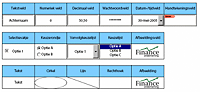
Een cel wijzigen in een ander objecttypeStandaard worden alle cellen ingesteld op tekstobjecten. Tekstobjecten bevatten alleen-lezen tekst die niet door gebruikers kan worden bewerkt. U kunt tekstobjecten voor de volgende taken gebruiken:
Een gebied in het formulier van een label voorzien, zoals kopteksten in een tabel
Instructies geven voor het invullen van het formulier
Het formulier verfraaien
U kunt de cel wijzigen in elk ander type object, zoals een numeriek veld of een tekstveld. Op die manier kunt u een tabel maken om een heel formulier samen te stellen.
Een cel kan ook een knop zijn die gegevens verzendt, een bewerking in een webservice of een databasequery uitvoert, of per e-mail gegevens naar iemand verzendt.
Een cel kan zelfs een subformulier zijn. Een subformulier fungeert als een container voor andere objecten, zoals velden, tekstbouwsteenobjecten en andere subformulieren. Subformulieren maken het ook makkelijker om objecten ten opzichte van elkaar te plaatsen en ze bieden een structuur. Als een cel een subformulier is, kan de cel meerdere objecten bevatten. Zo kan een cel bijvoorbeeld twee knoppen bevatten.
Wanneer een cel een ander object dan een tekstobject wordt, gedraagt dat object zich anders dan als het object zelfstandig in het formulierontwerp zou zijn geplaatst. Zo is voor een tekstveldobject in een cel het bijschrift ingesteld op Geen.
Hieronder volgen manieren waarop u de cel kunt wijzigen in een ander objecttype. De resultaten verschillen, afhankelijk van de bestaande inhoud van de cel en van het objecttype waarin u de cel wijzigt:
Afhankelijk van uw selectie in de lijst Type of in het palet Objectbibliotheek en van de inhoud van de cel, vervangt het nieuwe object het bestaande object. Als u een cel wijzigt in een subformulier, worden objecten die al in de cel aanwezig waren, ondergebracht in het subformulier. Is er bijvoorbeeld al een tekstveld in de cel wanneer u Subformulier kiest in de lijst Type, dan wordt het tekstveld ondergebracht in het subformulier. Als er al een tekstveld in de cel was en u Numeriek veld kiest in de lijst Type, wordt het tekstveld vervangen door het numerieke veld.
Sleep een bestaand object dat zich in het formulierontwerp buiten de tabel bevindt naar een cel. Met deze methode blijft het uiterlijk van het object intact. Als u bijvoorbeeld een opgemaakt telefoonnummerveld naar een cel sleept, blijft het bijschrift behouden, evenals de grootte van het veld.
Als u klikt op een subformulierobject dat zich buiten de tabel bevindt en dat naar een cel sleept, vervangt het de inhoud van de cel.
Opmerking: Als u een cel wijzigt in een tekstveld, kunt u in het palet Object op het tabblad Cel de optie Meerdere regels toestaan inschakelen om meerdere tekstregels weer te geven.
De cel wijzigen in een ander objecttype via de lijst Type op het tabblad Cel van het palet Object:Selecteer de cel. Zie Een tabel, rij, kolom, cel of sectie selecteren.
Klik in het palet Object op het tabblad Cel en selecteer een ander objecttype in de lijst Type.
Een cel wijzigen in een ander objecttype door een object te slepen van het palet Objectbibliotheek Sleep het object van het palet Objectbibliotheek naar de cel waarin u het wilt weergeven. Sleep het object van het palet Objectbibliotheek naar de cel waarin u het wilt weergeven.
Een cel wijzigen in een ander objecttype door een object te slepen van het formulierontwerp Sleep het bestaande object dat zich in het formulierontwerp buiten de tabel bevindt naar de cel waarin u het wilt weergeven.
|
|
|