|

U kunt dezelfde gegevens op verschillende manieren op meerdere plaatsen weergeven:
Meerdere velden als globale velden instellen om dezelfde interactief ingevoerde gegevens weer te geven
Meerdere velden aan één knooppunt binden om dezelfde gegevens uit een gegevensbron in de velden weer te geven
Een script gebruiken om gegevens die in een veld zijn ingevoerd, weer te geven in een ander veld
In deze tabel wordt een vergelijking gemaakt tussen het gebruik van globale velden, het binden van meerdere velden aan één knooppunt en het gebruik van een script om de gegevens die in een veld zijn ingevoerd, in een ander veld weer te geven.
Vergelijken...
|
Globale velden
|
Binding
|
Script
|
|---|
Wat er gebeurt
|
Designer geeft dezelfde waarde weer in alle velden die dezelfde naam hebben.
|
Designer geeft dezelfde waarde weer in alle velden die dezelfde binding hebben.
|
Designer geeft de gegevens die in een veld zijn ingevoerd, in een ander veld weer.
|
Namen van de velden
|
Namen moeten identiek zijn.
|
Namen mogen verschillen.
|
Namen mogen verschillen.
|
Runtime-eigenschappen (zoals de huidige pagina, het aantal pagina's en de huidige datum/tijd)
|
U kunt geen runtime-eigenschappen aan het veld toevoegen.
|
U kunt geen runtime-eigenschappen aan het veld toevoegen.
|
U kunt runtime-eigenschappen aan het veld toevoegen.
|
Bij verwijderen van...
|
Als u de globale instelling van één veld verwijdert, wordt door Designer de instelling verwijderd bij alle velden met dezelfde naam.
|
Als u de binding van één veld verwijdert, blijft de binding voor de overige velden behouden.
|
Niet van toepassing
|
Verwijzing naar knooppunten
|
Globale velden kunnen verwijzen naar knooppunten buiten de huidige record.
|
Expliciete gegevensbinding verwijst naar knooppunten binnen de huidige record.
|
Niet van toepassing
|
Voorbeeld van gebruik
|
Voor informatie die in het formulier wordt herhaald, zoals de naam of het adres van klanten. De gebruiker voert de gegevens eenmaal in en ze worden automatisch ingevuld in andere velden die op globaal zijn ingesteld.
|
Wanneer u één exemplaar van gegevens uit een gegevensbron in meerdere velden wilt weergeven.
|
Om de gegevens die zijn ingevoerd voor een naam op pagina 1 te kopiëren en weer te geven in een standaardbrief op pagina 2.
|
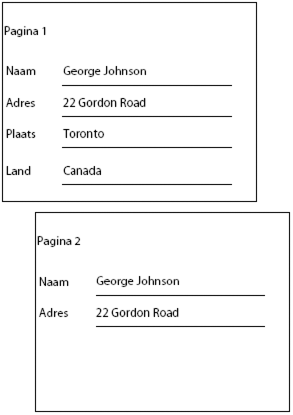
In dit diagram ziet u wat er gebeurt wanneer u meerdere velden globaal maakt. De naam en het adres worden op pagina 2 ingevuld nadat de gebruiker de naam en het adres op pagina 1 heeft ingevoerd.
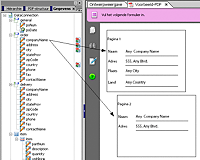
In dit diagram ziet u wat er gebeurt wanneer u meerdere velden aan één knooppunt bindt. De naam en het adres worden ingevuld vanuit de gegevensbron.
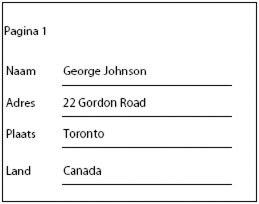
In dit diagram ziet u wat er gebeurt wanneer u een script gebruikt om de gegevens die in een veld zijn ingevoerd, in een ander veld weer te geven. De naam in de standaardbrief is hetzelfde als de naam die is ingevoerd in het naamveld op pagina 1.
Meerdere velden aan één knooppunt bindenU kunt meerdere velden aan één knooppunt binden door een van de volgende handelingen uit te voeren:
Een knooppunt in het palet Gegevens aan bestaande formuliervelden koppelen met behulp van slepen en neerzetten
Het bindende knooppunt met het tabblad Binding in het palet Object expliciet opgeven voor de bestaande formuliervelden
Bind slechts één exemplaar van gegevens aan meerdere velden. Bind geen herhalende gegevens aan meerdere velden.
Selecteer in het palet Gegevens het gewenste knooppunt en sleep dit naar het veld op de pagina.
Selecteer in het dialoogvenster Bindingseigenschappen een van de volgende opties:
Gerelateerde eigenschappen bijwerken
Alleen volgende eigenschappen bijwerken en selecteer de gewenste opties
Gerelateerde eigenschappen niet bijwerken
Klik op OK. Het formulierobject is nu gebonden aan de gegevensbron, of u de objecteigenschappen nu bijwerkt of niet.
Selecteer hetzelfde knooppunt als in stap 1 en herhaal stap 2 en 3 voor de overige velden die u aan hetzelfde knooppunt wilt binden.
Een script gebruiken om de gegevens die in een veld zijn ingevoerd, weer te geven in een ander veld.U kunt een script gebruiken om de gegevens die in een veld zijn ingevoerd, weer te geven in een ander veld. U kunt dit script uitvoeren bij specifieke veldgeoriënteerde gebeurtenissen die worden geactiveerd door gebruikershandelingen.
In een interactief formulier kan een gebruiker bijvoorbeeld worden gevraagd een afdelingsnaam in te voeren. Deze afdelingsnaam kan op volgende pagina's van het formulier worden weergegeven (als het een interactief formulier met meerdere pagina's betreft). Het veld voor de afdelingsnaam is gebonden aan een gegevensveld en in dit gegevensveld wordt de afdelingsnaam opgeslagen. Als u de afdelingsnaam op de andere pagina's wilt weergeven, moet de inhoud van het invoerveld op andere pagina's worden weergegeven. De andere exmplaren hoeven niet bewerkbaar te zijn en kunnen deel uitmaken van een ander veld (zoals een zwevend veld). In dit geval kunt u een script gebruiken om de afdelingsnaam naar de andere velden te kopiëren.
Selecteer het eerste veld.
Als de Scripteditor nog niet wordt weergegeven, selecteert u Venster > Scripteditor.
(Optioneel) Klik op de knop Uitvouwen op de paletrand totdat het palet groter wordt.
Selecteer een veldgeoriënteerde gebeurtenis in de lijst Tonen.
Selecteer in de lijst Tonen bijvoorbeeld de optie Afsluiten.
Selecteer in de lijst Taal de optie JavaScript en selecteer in de lijst Uitvoeren de optie Client.
Typ het script in het veld Scriptbron:
Typ bijvoorbeeld het volgende script:
ContactName.rawValue = this.rawValue;
ContactName is de naam van het tweede veld op het tabblad Binding van het palet Object.
Selecteer het tweede veld.
Klik in het palet Object op het tabblad Waarde en selecteer vervolgens in de lijst Type de optie Berekend - alleen-lezen.
Zie Grondbeginselen van scripts voor meer informatie over scripts.
|
|
|