Adobe Connect-ruimtegegevens toevoegen
|

Wanneer u in Lotus Notes een vergadering maakt, kunt u gebruikers vanuit uw Lotus Notes-adresboek of algemene adresboek uitnodigen. In Lotus Notes kunt u uitnodigingen voor vergaderingen en herinneringen voor geplande vergaderingen per e-mail verzenden.
De uitnodigingse-mail voor de vergadering bevat de uitnodigingstekst, de URL voor de Adobe Connect-vergaderruimte en, indien van toepassing, audioconferentiegegevens. De add-in voor Lotus Notes voegt deze gegevens toe aan agenda-uitnodigingen en e-mailberichten. Het is niet nodig om voor elke vergadersessie een vergaderruimte te maken, of de vergaderruimte te plannen of bij te werken voor elke sessie. Vergaderruimten en de bijbehorende URL's zijn van permanente aard in Adobe Connect
Opmerking:
Met uitzondering van de gastheer van de vergadering worden alle aanwezigen geconfigureerd als deelnemers aan de vergadering. Als u voorafgaand aan de vergadering deelnemers in presentatoren of hosts wilt wijzigen, wijzigt u de gebruikersrol in Adobe Connect (Vergaderingen > Deelnemers bewerken). Raadpleeg de Help van Adobe Connect voor meer informatie.
Vergaderruimtes maken
U kunt een nieuwe vergadering als de standaardruimte voor uw Adobe Connect-vergaderingen of als alternatieve ruimte instellen. Deze optie is niet beschikbaar als uw beheerder de rechten voor het maken van ruimten heeft beperkt.
-
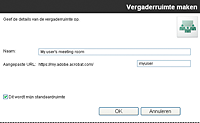
Kies Nieuwe Adobe Connect-ruimte maken in het menu Add-in.
-
Geef een naam op voor de vergaderruimte en voer een aangepast achtervoegsel voor de URL in, bijvoorbeeld uw naam of
planning
.
Uitnodigingen voor vergaderingen sturen
Doorgaans verzendt u agenda-uitnodigingen om terugkerende vergaderingen, toekomstige vergaderingen en vergaderingen te plannen die in de agenda's van deelnemers moeten worden weergegeven. Een e-mailuitnodiging is geschikter wanneer u deelnemers op korte termijn wilt uitnodigen voor een vergadering. Zowel agenda- als e-mailuitnodigingen bevatten Adobe Connect-vergadergegevens. Tot deze gegevens behoren de URL van de vergaderruimte en het telefoonnummer en -codes om in te bellen op de conferentie, indien van toepassing.
Controleer of u een standaardvergaderruimte hebt ingesteld. Zie
De standaardvergaderruimte instellen
.
E-mailuitnodigingen versturen
-
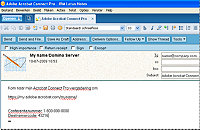
Kies Uitnodiging voor Adobe Connect Meeting versturen in het menu Add-in.
-
Geef in het e-mailbericht het e-mailadres van de deelnemer en aanvullende gegevens op.
Agenda-uitnodigingen versturen
 Kies Adobe Connect-vergadering plannen in het menu Add-in.
De agenda-uitnodiging wordt geopend met informatie over de vergaderruimte.
Deelnemen aan een Adobe Connect-vergadering
Uitnodigingen voor Adobe Connect-vergaderingen worden als e-mailbericht verzonden en bevatten de URL van de Adobe Connect-vergaderruimte.
-
Open het e-mailbericht met de uitnodiging.
-
Voer een van de volgende handelingen uit:
-
Als de vergadering op dat moment plaatsvindt, klikt u op de URL voor de vergaderruimte in de uitnodiging.
-
Als de vergadering voor een later tijdstip gepland staat, klikt u op Accepteren. In dat geval kunt u het item in uw Lotus Notes-agenda openen en op de URL voor de vergaderruimte klikken wanneer de vergadering begint.

Voor terugkerende vergaderingen kunt u de URL van de vergaderruimte als bladwijzer in uw browser instellen zodat u deze gemakkelijker kunt openen.
|
|
|
|
|