Adobe Connect-vergaderingen configureren en beheren
|

U configureert en beheert de instellingen voor vergaderingen via het dialoogvenster Instellingen (menu Add-in > Instellingen).
Servergegevens wijzigen
Deze optie is niet beschikbaar als uw beheerder één server voor de add-in heeft ingesteld.
-
Kies Instellingen wijzigen in het menu Add-in.
-
Klik naast de servernaam op Bewerken.
-
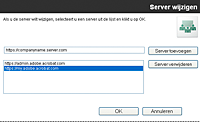
Voer een van de volgende handelingen uit in het dialoogvenster Server wijzigen:
-
Als u een bestaande server wilt gebruiken, selecteert u de server en klikt u op OK. Deze server wordt weergegeven in het tekstvak Server in het dialoogvenster Instellingen.
-
(Indien beschikbaar) Als u een nieuwe server wilt toevoegen, typt u de FQDN (
Fully Qualified Domain Name
) in het tekstvak en klikt u op Server toevoegen. De
FQDN
, ook wel absolute domeinnaam genoemd, is de volledige domeinnaam van de server waarop de Adobe Connect-servertoepassing wordt gehost. Deze server wordt weergegeven in de lijst met beschikbare servers.
-
Als u een server wilt verwijderen, selecteert u de server en klikt u op Server verwijderen.
De standaardvergaderruimte instellen
Voordat u de standaardvergaderruimte wijzigt, moet u controleren of u de Adobe Connect-server hebt opgegeven in het dialoogvenster Instellingen. De server haalt een lijst met ruimtes op die zijn gekoppeld aan uw gebruikersaccount.
-
Kies Instellingen wijzigen in het menu Add-in.
-
Klik naast de standaardnaam voor de ruimte op Bewerken.
-
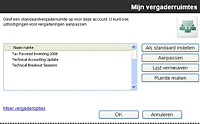
Selecteer een ruimte in de lijst in het dialoogvenster Mijn vergaderruimtes en klik vervolgens op Als standaard instellen.
Opmerking:
In Lotus 8.5 en hoger wordt de vergaderruimte die momenteel als standaardruimte is ingesteld, aangegeven met haakjes (>>).
Opmerking:
Wanneer u een nieuwe vergadering maakt, kunt u deze ook als de standaardvergadering instellen.
-
Klik op Meer vergaderopties als u aanvullende vergadergegevens wilt opgeven. Vervolgens wordt de lijst met vergaderingen in Adobe Connect geopend en kunt u een vergadering selecteren en vergadergegevens wijzigen. Raadpleeg de Help van Adobe Connect voor meer informatie.
Details voor de vergaderruimte aanpassen
Alle Adobe Connect-ruimten gebruiken een vooraf gedefinieerde sjabloon met onder andere instellingen voor de ruimte-URL en audioconferentiegegevens (indien van toepassing). U kunt de vooraf gedefinieerde instellingen gebruiken of deze instellingen aanpassen voor een willekeurige ruimte. U kunt bijvoorbeeld accountdetails voor een audioconferentieprovider toevoegen zodat alle benodigde integratiegegevens beschikbaar zijn wanneer u vergaderingen wilt plannen. Meerdere ruimtes kunnen verschillende aangepaste instellingen hebben voor de uitnodiging.
-
Selecteer een ruimte in het dialoogvenster Mijn vergaderruimtes en klik vervolgens op Aanpassen.
-
Voer een van de volgende handelingen uit:
-
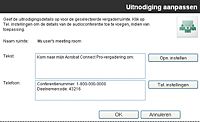
Als u uitnodigingsgegevens wilt toevoegen, typt u de tekst en voegt u de URL van de Adobe Connect-vergaderruimte toe.
-
Als u details (telefoon) voor de audioconferentie wilt toevoegen, klikt u op Tel.instellingen. Vervolgens worden de opgehaalde telefoniegegevens van de Adobe Connect-server automatisch ingevoegd in het tekstvak, na de bestaande invoer.
Lijst met vergaderruimtes bijwerken
U kunt de vergaderruimten synchroniseren die aan een gebruikersaccount op een bepaalde server zijn gekoppeld. Vergaderruimten worden op de Adobe Connect-server en, voor offline werkzaamheden, op uw computer onderhouden. U kunt uw lokale lijst met vergaderruimtes synchroniseren met de ruimtes op de server.
 Klik in het dialoogvenster Mijn vergaderruimtes op Lijst vernieuwen.
Als de momenteel als standaardruimte ingestelde vergaderruimte ook op de server aanwezig is, blijft dit de standaardvergaderruimte. In het andere geval wordt de ruimte die bovenaan in de lijst staat, automatisch geselecteerd als de standaardruimte. U kunt een nieuwe standaardruimte in de lijst selecteren of een vergaderruimte maken en deze instellen als de standaardruimte.
|
|
|
|
|