数式を作成する
数式を作成するには、まず文書に数式オブジェクトを挿入し、数式に数式エレメントを挿入します。
ヒント: 数式を使用して作業するときは、読みやすい大きさになるまでズームインします。
インライン数式を作成する
1)テキスト内で数式を挿入する位置をクリックします。テキストが回転したテキスト枠内にある場合は、まず回転したテキスト枠を選択し、Escキー、gキー、0(ゼロ)キーを順に押して枠の回転を解除します。
2)挿入/数式を選択するか、数式ボタン( )をクリックします。
3)数式パネル上で、数式ポップアップメニューから新規数式コマンドの1つを選択します。小、中、大は、新しい数式で使用されるフォントサイズです。
新規数式オブジェクトが、挿入ポイントのある行の下に固定された枠の中に、疑問符として表示されます。数式エレメントを挿入すると、疑問符プロンプトがそのエレメントで置き換えられます。
新規のインライン数式
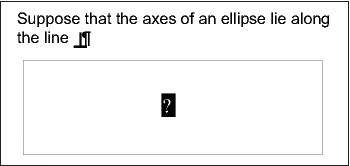
4)エレメントを入力するか、数式ポッド上のアイテムをクリックして、数式エレメントを数式に挿入します。
挿入したエレメント
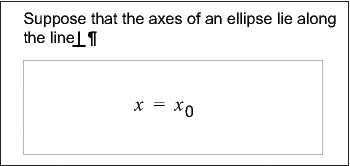
5)数式ポップアップメニューから「数式枠の縮小」を選択します。このオプションを使用すると、数式の周りの枠が縮小され、数式がテキスト行にあるアンカー記号に配置されます。
枠を縮小したインライン数式
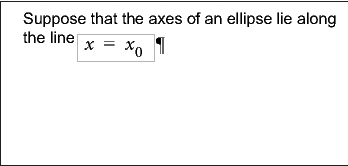
6)数式がどちらかの側のテキストに近すぎる場合は、枠の前または後にスペースを挿入します。FrameMakerは、インラインの数式を含んでいる枠を文字として扱い、そのまわりに余分なスペースを置きません。
7)数式の高さが行に対して高すぎる場合は、行の上または下のスペースを広げます。書式バーの行間ポップアップメニューを使用して、固定行間隔をオフにします。
独立した段落にある数式(表示数式)を作成する
1)空白の段落内をクリックします。
2)段落カタログの段落書式を適用するか、独自の書式を設定します。段落書式を使用すると、数式を含む段落の整列、縦方向への均等配置および自動番号を定義できます。
ヒント: ブックやレポートのテンプレートから文書を作成した場合は、数式の段落書式を使用します。この書式を作成文書にコピーすることもできますが、その場合はデフォルトフォントや行間などに多少の変更を追加する必要があります。
3)ドキュメントウィンドウの右上隅にある数式ボタンをクリックします。
4)数式パネル上で、数式ポップアップメニューから新規数式コマンドの1つを選択します。小、中、大は、新しい数式で使用されるフォントサイズです。
新規数式オブジェクトが、空白段落の下に固定された枠の中に疑問符として表示されます。数式エレメントを挿入すると、疑問符プロンプトがそのエレメントで置き換えられます。
アンカー枠内の新規数式
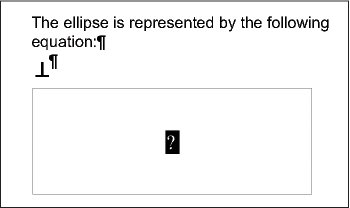
5)エレメントを入力するか、数式ポッド上のアイテムをクリックして、数式エレメントを数式に挿入します。
挿入したエレメント
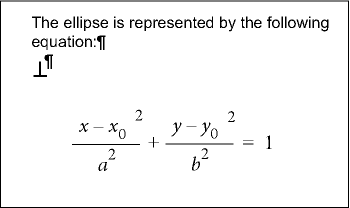
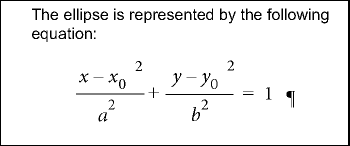
6)数式ポップアップメニューから「数式枠の縮小」を選択します。このオプションを使用すると、数式の周囲の枠が縮小されて、数式が空白段落内に配置されます。
枠を縮小して独立した段落内に配置した数式
グラフィック枠内に他のオブジェクトと共に数式を作成する
1)ドキュメントウィンドウの右上隅にある数式ボタンをクリックします。
2)グラフィック枠またはグラフィック枠内のオブジェクトを選択します。
3)数式パネル上で、数式ポップアップメニューから新規数式コマンドの1つを選択します。小、中、大は、新しい数式で使用されるフォントサイズです。
新規数式オブジェクトが、疑問符として枠内に表示されます。数式エレメントを挿入すると、疑問符プロンプトがそのエレメントで置き換えられます。
新規数式オブジェクト
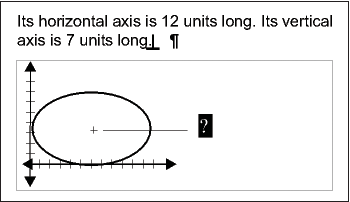
4)エレメントを入力するか、数式ポッド上のアイテムをクリックして、数式エレメントを数式に挿入します。
5)目的の位置に正確に数式を配置するには、Ctrlキーを押しながらクリックして、最初に数式を選択します。
6)次のいずれかの操作を行って、数式を移動します。
–マウスを使用してドラッグします。
–矢印キーで移動します。
–グラフィック/オブジェクトの属性を選択して正確に配置します。