|

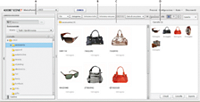
Media Portal comprende quattro aree importanti: la barra di navigazione globale, la Libreria risorse, il pannello Sfoglia e il Carrello.
Barra di navigazione globale
Nella barra di navigazione globale, nella parte superiore della schermata, si trovano i seguenti pulsanti che consentono di eseguire diverse attività:
Importante:
la disponibilità degli elementi della schermata descritti di seguito dipende dal ruolo utente assegnatovi.
-
Carica (solo collaboratori e collaboratori-utenti)
-
Apre la schermata Carica che consente di caricare i file dal computer o dalla rete su SPS. I file possono essere caricati dal desktop o mediante FTP.
Consultate
Caricamento dei file
.
-
Processi
-
Consente di aprire la schermata Processi da cui potete esaminare i record dei processi di caricamento ed esportazione.
-
Configurazione
-
Consente di aprire la schermata Configurazione da cui potete scegliere le opzioni di Configurazione personale per ottimizzare l’uso di Media Portal.
-
Aiuto
-
Scegliete un’opzione di Aiuto:
-
Aiuto > Sommario
-
Apre la prima pagina e l’indice del sistema di Aiuto in cui è possibile reperire le informazioni desiderate.
-
Aiuto > Info su Media Portal
-
Indica la versione di Media Portal in esecuzione.
-
Disconnetti
-
Chiude Media Portal.
-
Carrello
-
Apre il pannello Carrello sul lato destro della schermata. Trascinate nel Carrello le risorse da esportare prima di selezionare il comando Esporta. Consultate
Esportazione di risorse da Media Portal
.
Libreria risorse
La Libreria risorse consente di organizzare le risorse che state usando. In base al ruolo utente e alle autorizzazioni assegnatevi, potete creare cartelle e sottocartelle per organizzare le risorse nella Libreria risorse.
La parte superiore del pannello Libreria risorse contiene i comandi che consentono di individuare le risorse. Potete cercare le risorse e usare il menu Filtra per tipo di risorsa che consente di filtrare il contenuto della Libreria risorse in base al tipo. Fate clic sull’icona Cestino
 nella parte inferiore della Libreria risorse per esaminare le risorse eliminate.
Nota:
usate i controlli di Libreria risorse per aprire o chiudere la Libreria risorse in modo da avere a disposizione più spazio sullo schermo. Selezionate Espandi/Riduci per espandere o chiudere il pannello. Questi controlli si trovano sul lato sinistro del pannello.
Pannello Sfoglia
Nel pannello Sfoglia viene effettuata la maggior parte delle attività.
Selezionate una cartella nella Libreria risorse per visualizzare e usare il relativo contenuto nel pannello Sfoglia. Il pannello Sfoglia include i pulsanti File e Seleziona e il menu Ordina che consentono di agire sulle risorse. Potete inoltre visualizzare le risorse in diversi modi spostando il cursore o selezionando il pulsante Visualizzazione griglia
 , Visualizzazione elenco
 o Visualizzazione dettagli
 . Se selezionate il pulsante Visualizzazione dettagli o fate doppio clic su una risorsa, questa viene aperta in visualizzazione Dettagli e potete eseguire operazioni sui file in base alla risorsa.
|
|
|