In questa sezione viene illustrato come creare un frammento.
È possibile creare un frammento in un file separato o nella struttura del modulo in corso di elaborazione.
Aprire il modulo di esempio Purchase Order Interactive.pdf in \IT\Samples\Forms\Purchase Order\Form Fragments\Forms.
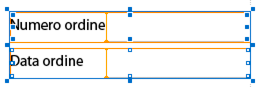
Nella parte superiore del modulo, selezionare gli oggetti Campo di testo relativi al numero e alla data dell'ordine di acquisto.
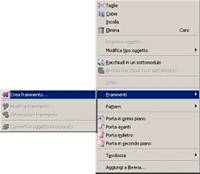
Selezionare Modifica > Frammenti > Crea frammento.
Nella casella Nome, digitare il nome di frammento seguente: Informazioni ordine di acquisto.
Digitare la descrizione di frammento seguente:Numero e data ordine di acquisto.
Per definire il frammento in un file XDP separato e memorizzato nella Libreria frammenti, selezionare Crea nuovo frammento nella libreria frammenti.
Nell'elenco Libreria frammenti, selezionare Apri libreria frammenti, quindi accedere al percorso IT\Samples\Forms\Purchase Order\Form Fragments\Fragments e selezionare la cartella Fragments.
In Nome file, lasciare il nome di file POInfo.xdp.
Verificare che sia selezionata l'opzione Sostituisci la selezione con un riferimento a un nuovo frammento del modulo. In tal modo, gli oggetti Campo di testo relativi al numero e alla data dell'ordine di acquisto contenuti nella struttura del modulo saranno sostituiti con il nuovo frammento di modulo.
Al termine, fare clic su OK.
Salvare la struttura del modulo come Ordine di acquisto interattivo.PDF.
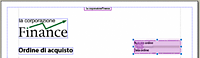
Tenere presente che l'aspetto degli oggetti relativi al numero e alla data dell'ordine di acquisto è stato modificato, poiché tali oggetti sono stati sostituiti con un riferimento al frammento appena creato, denominato Informazioni ordine di acquisto.
Nell'angolo superiore sinistro del riferimento di frammento è visibile un'icona di frammento dello stesso colore dei bordi degli oggetti. I bordi degli oggetti contenuti in un riferimento di frammento sono grigi per indicare che non è possibile modificare tali oggetti all'interno del riferimento di frammento a cui appartengono.
Per selezionare un riferimento a un frammento, fare clic in un punto qualsiasi al suo interno; per spostarlo in una posizione diversa è sufficiente trascinarlo. Non è possibile selezionare alcun oggetto all'interno di un riferimento a un frammento.
Allo stesso modo, gli oggetti contenuti in un riferimento a un frammento non sono disponibili nella palette Gerarchia, in quanto non è possibile selezionarli o modificarli all'interno di un riferimento a un frammento.
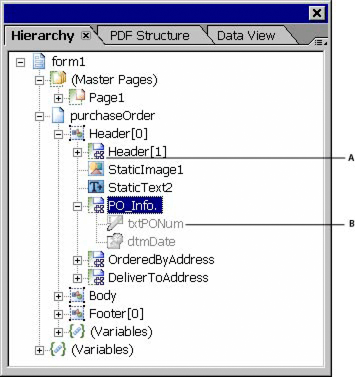
- A.
- Icona del riferimento a un frammento in un sottomodulo
- B.
- Gli oggetti contenuti in un frammento non sono disponibili
Nella palette Gerarchia, è possibile spostare un riferimento a un frammento e il relativo contenuto come un qualsiasi altro oggetto del modulo. Tuttavia, non è possibile trascinare oggetti all'interno di un riferimento di frammento.
Fare clic per continuare: Modifica di un frammento