|

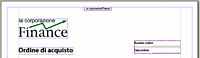
È possibile inserire i frammenti in numerosi moduli ma, se è necessario modificarli, è sufficiente apportare le modifiche desiderate in una sola posizione: si tratta di uno dei vantaggi principali offerti dai frammenti. In questa sezione si procederà alla modifica del frammento Informazioni ordine di acquisto.
Per prima cosa, è necessario aggiungere il frammento al modulo Purchase Order Dynamic Interactive.pdf. In tal modo, è possibile verificare l'effetto delle modifiche apportate al frammento Informazioni ordine di acquisto su più di una struttura del modulo.
Aprire Purchase Order Dynamic Interactive.pdf.
Selezionare ed eliminare gli oggetti relativi al numero e alla data dell'ordine di acquisto.
Nella palette Libreria frammenti, trascinare il frammento relativo alle informazioni sull'ordine di acquisto nella struttura del modulo.
Salvare la struttura del modulo come Ordine di acquisto interattivo dinamico.PDF.
Fare clic con il pulsante destro del mouse sul riferimento del frammento Informazioni ordine di acquisto, quindi selezionare Frammenti > Modifica frammento. Il file di origine relativo al frammento Informazioni ordine di acquisto viene visualizzato, consentendo di procedere alla modifica del frammento.
Sostituire Numero ordine di acquisto con N. ordine di acquisto, quindi salvare il frammento.
Aprire i moduli di esempio Ordine di acquisto interattivo.pdf e Ordine di acquisto interattivo dinamico.PDF. Il riferimento a un frammento in ambo i moduli è aggiornato.
In questa sezione si è appena appreso come creare e modificare un frammento. È inoltre possibile convertire un riferimento a un frammento in un oggetto incorporato o creare una sostituzione per un riferimento a un frammento limitata al modulo corrente.
Nella sezione che segue saranno esaminati più in dettaglio i moduli di esempio per illustrare ulteriori modalità d'uso dei frammenti.
Fare clic per continuare: Uso di frammenti contenenti script
|
|
|