Una delle ultime operazioni da eseguire quando si crea un modulo è configurare l'ordine di tabulazione. Prima di effettuare questa operazione è necessario completare il layout della struttura del modulo, in modo che tutti gli oggetti si trovino nella posizione corretta sul modulo. Occorre innanzitutto controllare l'ordine di tabulazione predefinito, che viene creato automaticamente da Designer.
Quando si progetta o si apre un modulo in Designer, l'ordine di tabulazione non è visualizzato. Per visualizzare l'ordine di tabulazione per il modulo, selezionare Visualizza > Mostra ordine di tabulazione o fare clic su Mostra ordine nella palette Ordine di tabulazione.
Nota: Se la palette Ordine di tabulazione non è visibile, selezionare Finestra > Ordine di tabulazione.
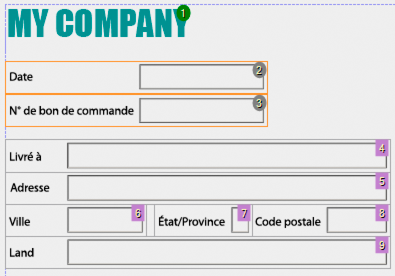
Viene visualizzata una serie di numeri consecutivi all'interno di forme colorate, che rappresentano l'ordine di tabulazione:
 I numeri all'interno di un cerchio grigio indicano l'ordine di tabulazione predefinito per gli oggetti nell'area contenuto.
 I numeri all'interno di un cerchio verde indicano l'ordine di tabulazione per gli oggetti delle pagine master.
 I numeri all'interno di un quadrato lilla indicano l'ordine di tabulazione per gli oggetti che si trovano all'interno di un frammento.
Esaminare attentamente l'ordine di tabulazione predefinito per stabilire se soddisfa le esigenze specifiche degli utenti o se è necessario modificarlo. Se si modifica l'ordine di tabulazione, è possibile ripristinare rapidamente l'ordine di tabulazione predefinito selezionando l'opzione Automatico nella palette Ordine di tabulazione.
Nota: Quando è visualizzato l'ordine di tabulazione non è possibile modificare alcun elemento del modulo.
Nascondere l'ordine di tabulazione e tornare alla modalità standard di modifica moduli
Effettuare una delle seguenti operazioni:
Selezionare Visualizza > Nascondi ordine di tabulazione.
Fare clic su Nascondi ordine nella palette Ordine di tabulazione.
Aprire un'altra palette, ad esempio la palette Gerarchia.