Dall'analisi dell'ordine di tabulazione predefinito può emergere la necessità di modificare la sequenza di alcuni degli oggetti sul modulo. Se ad esempio sono presenti due gruppi affiancati di campi di indirizzo, è preferibile scorrere con il tasto Tab prima tutti i campi del primo gruppo e poi passare al secondo gruppo.
È possibile modificare la posizione di un oggetto nell'ordine di tabulazione spostando l'oggetto verso l'alto o verso il basso nell'elenco della palette Ordine di tabulazione. È possibile spostare un singolo oggetto o un gruppo di oggetti. Quando si sposta un oggetto in una nuova posizione nell'elenco dell'ordine di tabulazione, Designer riassegna i numeri in base alla nuova posizione dell'oggetto.
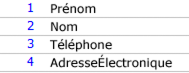
Si consideri ad esempio una pagina con quattro oggetti disposti con il layout seguente.
Nell'immagine è illustrato l'ordine di tabulazione predefinito degli oggetti.
Può essere necessario modificare tale ordine di tabulazione in modo da ottenerne uno più logico, ad esempio Nome, Cognome, Telefono, E-mail. È sufficiente spostare l'oggetto LastName verso l'alto di una posizione nell'elenco. I numeri dell'ordine di tabulazione vengono riassegnati in base alla nuova posizione.
Anche se l'ordine di tabulazione degli oggetti delle pagine master e di quelli contenuti nei frammenti è visualizzato sul modulo, non è possibile modificare l'ordine di tali oggetti nella scheda Visualizzazione Struttura. Per gli oggetti delle pagine master, fare clic sulla scheda Pagine master e personalizzare l'ordine di tabulazione Vedere Modifica dell'ordine di tabulazione sulle pagine master. Per i frammenti, aprire il frammento desiderato e modificare l'ordine all'interno del frammento Vedere Per cambiare l'ordine di tabulazione nei frammenti.
Se il modulo contiene più pagine, l'ordine di tabulazione di ogni pagina inizia da 1 ed è possibile modificare l'ordine solo all'interno di ogni singola pagina.
Prima di modificare l'ordine di tabulazione è necessario preparare l'area di lavoro come segue:
Selezionare Finestra > Ordine di tabulazione. Lungo il lato sinistro dell'area di lavoro viene visualizzata la palette Ordine di tabulazione.
Fare clic su Mostra ordine e selezionare Personalizza.
I numeri dell'ordine di tabulazione vengono visualizzati sul modulo all'interno di quadrati blu.  . Il quadrato indica visivamente che è attiva la modalità personalizzata ed è possibile modificare la posizione di uno o più oggetti nella sequenza di tabulazione.