|

È possibile visualizzare gli stessi dati in più posizioni utilizzando metodi differenti:
Impostare più campi come campi globali per visualizzare gli stessi dati immessi in modo interattivo.
Eseguire un binding di più campi con un nodo per visualizzare gli stessi dati da un'origine dati nei campi.
Utilizzare uno script per visualizzare in un altro campo i dati immessi in un campo.
Questa tabella confronta i campi globali, eseguendo il binding di più campi con un singolo nodo e utilizzando uno script per visualizzare in un altro campo i dati immessi in un campo.
Elemento da confrontare
|
Campi globali
|
Binding
|
Script
|
|---|
Cosa accade
|
In Designer lo stesso valore è visualizzato in tutti i campi che hanno lo stesso nome.
|
In Designer lo stesso valore è visualizzato in tutti i campi che hanno lo stesso binding.
|
In Designer i dati immessi sono visualizzati in un campo diverso da quello di immissione.
|
Nomi dei campi
|
I nomi devono essere identici.
|
I nomi possono essere differenti.
|
I nomi possono essere differenti.
|
Proprietà esecuzione (quali Pagina corrente, Numero di pagine e Data/ora corrente)
|
Non è possibile aggiungere proprietà di esecuzione al campo.
|
Non è possibile aggiungere proprietà di esecuzione al campo.
|
È possibile aggiungere proprietà di esecuzione al campo.
|
In caso di rimozione
|
Se si rimuove l'impostazione globale da un campo, in Designer tale impostazione è rimossa da tutti gli altri campi che hanno lo stesso nome.
|
Se si rimuove il binding da un campo, gli altri campi mantengono il binding.
|
Non applicabile
|
Riferimento ai nodi
|
I campi globali possono riferirsi a nodi al di fuori del record corrente.
|
Il binding dati esplicito si riferisce a nodi entro i record correnti.
|
Non applicabile
|
Esempio di utilizzo
|
Utilizzare per informazioni ripetute nel modulo, quali nome cliente o indirizzo. L'utente immette le informazioni una volta e i dati riempiono automaticamente gli altri campi impostati come globali.
|
Utilizzare quando si desidera una singola istanza di dati da un'origine dati visualizzata in più campi.
|
Utilizzare per copiare i dati immessi da un Nome contatto a pagina 1 e visualizzati in un modulo lettera a pagina 2.
|
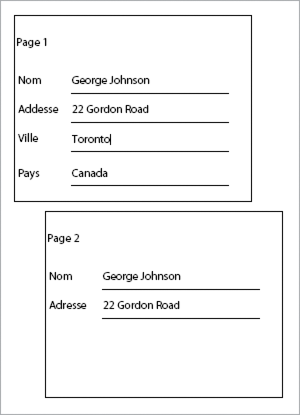
Questo diagramma mostra cosa accade quando si impostano più campi come campi globali. Nome e indirizzo vengono completati a Pagina 2 dopo l'inserimento da parte dell'utente a Pagina 1.
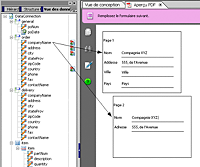
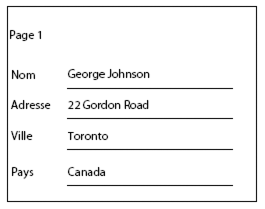
Questo diagramma mostra cosa accade quando si associano più campi ad un nodo. Nome e indirizzo vengono compilati dall'origine dati.
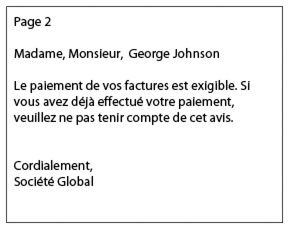
Questo diagramma mostra cosa accade quando si utilizza uno script per visualizzare in un altro campo i dati immessi in un campo. Il NomeContatto nel modulo lettera corrisponde al nome immesso nel campo Nome a Pagina 1.
Binding di più campi a un nodoÈ possibile eseguire un binding di più campi con un nodo in uno dei seguenti modi:
Eseguire un binding di un nodo nella palette Visualizzazione dati con campi di modulo esistenti utilizzando il metodo di trascinamento.
Specificare esplicitamente il nodo di binding utilizzando la scheda Binding nella tavolozza Oggetto per i campi di modulo esistenti.
Eseguire un binding di una singola istanza di dati con più campi. Non creare binding di dati ripetuti con più campi.
Nella palette Visualizzazione dati selezionare il nodo appropriato e trascinarlo sul campo nella pagina.
Nella finestra di dialogo Proprietà binding selezionare una delle opzioni seguenti:
Aggiorna tutte le proprietà correlate
Aggiorna solo le seguenti proprietà e selezionare le opzioni desiderate
Non aggiornare le proprietà correlate
Al termine, fare clic su OK. Che le proprietà dell'oggetto vengano aggiornate o meno, l'oggetto modulo è ora associato all'origine dati.
Selezionare lo stesso nodo del passaggio 1 e ripetere i passaggi 2 e 4 per gli altri campi per cui eseguire un binding allo stesso nodo.
Utilizzo di uno script affinché i dati immessi in un campo siano visualizzati in un campo differenteÈ possibile utilizzare uno script per visualizzare in un altro campo i dati immessi in un campo. È possibile eseguire questo script su specifici eventi orientati al campo che vengono attivati in risposta ad azioni degli utenti.
Ad esempio, un modulo interattivo può richiedere all'utente di immettere il nome del dipartimento. Questo nome di dipartimento può essere visualizzato sulle pagine seguenti del modulo (nel caso si tratti di un modulo interattivo con più pagine). Questo campo per il nome del dipartimento è associato ad un campo di dati che è il campo dove viene registrato il nome del dipartimento. Per visualizzare il nome del dipartimento sulle altre pagine, i contenuti del campo di immissione devono apparire sulle altre pagine. Non è necessario che le altre istanze siano modificabili e possono essere parte di un altro campo (quale un campo mobile). In questo caso, utilizzare uno script per copiare il nome del dipartimento agli altri campi.
Selezionare il primo campo.
Se l'Editor di script non è ancora visualizzato, selezionare Finestra > Editor di script.
(Facoltativo) Fare clic sul pulsante Espandi sul bordo della palette in modo da ingrandire la palette.
Nell'elenco Mostra, selezionare un evento orientato al campo.
Ad esempio, selezionare Esci dall'elenco Mostra.
Nell'elenco Linguaggio, selezionare JavaScript e selezionare Client nell'elenco Esegui su.
Nel campo Sorgente script, digitare lo script:
Ad esempio, digitare il seguente script:
ContactName.rawValue = this.rawValue;
ContactName è il nome del secondo campo della scheda Binding nella palette Oggetto.
Selezionare il secondo campo.
Nella Palette Oggetto, fare clic sulla scheda Valore, quindi selezionare l'opzione Calcolato - Solo lettura dall'elenco Tipo.
Per ulteriori informazioni sugli script, vedere Nozioni di base sugli script.
|
|
|