|

Gerarchia, palette
Visualizzazione dati, palette
Palette Ordine di tabulazione
Struttura PDF, palette
Libreria oggetto, palette
Libreria frammenti, palette
Catalogo stili, palette
Layout, palette
Bordo, palette
Oggetto, palette
Accessibilità, palette
Font, palette
Paragrafo, palette
Strumenti disegno, palette
Informazioni, palette
Rapporto, palette
Come fare per, palette
Le palette consentono di accedere facilmente agli strumenti organizzando l'area di lavoro in modo più efficiente. possono avere una o più schede, ognuna delle quali contiene proprietà comuni. Ad esempio, la palette Oggetto può includere una o più schede.
È possibile disporre le palette nell'area di lavoro in base alle proprie esigenze. Ad esempio, è possibile nascondere le palette non utilizzate e spostare quelle di uso più comune in un'unica finestra delle palette.
Lavorando con Editor di layout, le informazioni visualizzate nelle palette cambiano a seconda degli oggetti selezionati. Ad esempio, se si seleziona un oggetto, le informazioni contenute nella palette Layout cambiano per visualizzare informazioni relative alle dimensioni e alla posizione dell'oggetto.
Gerarchia, paletteLa palette Gerarchia è una rappresentazione grafica del contenuto delle schede Visualizzazione struttura e Pagine master.
Qualsiasi cosa si selezioni all'interno della palette Gerarchia, questa viene selezionata nella pagina master o nella pagina corpo a cui è associata. Vedere Menu della palette Gerarchia.
Visualizzazione dati, paletteSe esiste una connessione di dati, nella palette Visualizzazione dati è possibile esaminare la gerarchia derivata da tale connessione. I nodi superiori nella gerarchia rappresentano ogni connessione dati e visualizzano il nome della connessione dati. Una connessione dati fornisce un collegamento tra il modulo e l'origine dati.
Quando si progetta un modulo basato su una connessione dati, tale origine dati viene utilizzata da Designer per creare la struttura dei dati relativa a tale modulo. È possibile filtrare i nodi con cui lavorare e procedere rapidamente alla creazione di un modulo utilizzando in tutto o in parte l'origine dati. Quindi viene creato un binding per collegare un nodo da un'origine dati con un oggetto sul modulo. Vedere Connessione a un'origine dati.
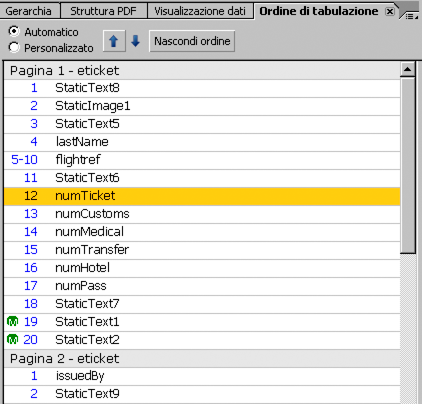
Palette Ordine di tabulazioneNella palette Ordine di tabulazione è visualizzato un elenco numerato di tutti gli oggetti modulo, in cui ogni numero rappresenta la posizione dell'oggetto nell'ordine di tabulazione.
Nell'elenco della palette Ordine di tabulazione possono essere visualizzati anche i seguenti indicatori visivi:
Una barra grigia indica le singole pagine del modulo. In ogni pagina l'ordine di tabulazione inizia da 1.
Una lettera M all'interno di un cerchio verde indica gli oggetti della pagina master (visibile solo quando il modulo è visualizzato nella scheda Visualizzazione struttura).
Un intervallo di numeri indica gli oggetti all'interno di un riferimento a un frammento.
Uno sfondo giallo indica l'oggetto attualmente selezionato.
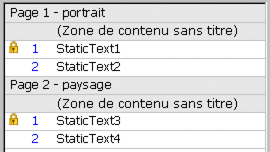
Un'icona a forma di lucchetto accanto al primo oggetto della pagina indica che l'ordine di tabulazione dell'oggetto non può essere modificato (visibile solo quando il modulo è visualizzato nella scheda Pagine master).
Per ulteriori informazioni, vedere Utilizzo della palette Ordine di tabulazione.
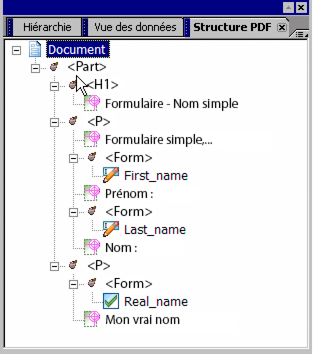
Struttura PDF, paletteNella palette Struttura PDF è possibile visualizzare la struttura gerarchica dei file PDF con tag; i tag consentono di definire il funzionamento dell'accesso facilitato al documento, nonché l'ordine di tabulazione e di lettura definito per tecnologie di supporto quali accesso da tastiera e assistenti vocali. Vedere Menu della palette Struttura PDF.
Per informazioni sui documenti PDF come immagini, vedere Importazione di documenti PDF come immagini.
Libreria oggetto, paletteNella palette Libreria oggetto sono inclusi tutti gli oggetti che è possibile inserire in una struttura del modulo. Gli oggetti sono organizzati in gruppi,
- Standard
- Contiene i moduli più comunemente usati, come caselle di controllo e campi di testo.
- Codici a barre
- Contiene un elenco di oggetti codici a barre.
- Personalizzata
- Contiene oggetti preformattati, come blocchi indirizzo e campi di numeri telefonici.
Per informazioni sull'uso delle palette Libreria, vedere Gestione delle palette libreria.
Libreria frammenti, paletteNella palette Libreria frammenti sono visualizzate le librerie frammenti attualmente aperte. Una libreria frammenti corrisponde a una cartella memorizzata nel sistema in uso in cui sono contenuti i file XDP di origine dei frammenti.
Nella libreria in cui è riportato l'elenco dei frammenti disponibili, a ciascuna libreria frammenti corrisponde un pannello espandibile.
- Frammenti personali
- Un percorso relativo ai frammenti creati dall'utente. È possibile inserirli in una struttura del modulo o utilizzarli per creare nuovi frammenti.
Catalogo stili, paletteUtilizzare la palette Catalogo stili per gestire fogli di stile e per modificare e applicare stili agli oggetti in una struttura del modulo. La palette Catalogo stili consente di elencare i diversi fogli di stile disponibili con un modulo e gli stili inclusi in ciascun foglio di stile. Catalogo stili include un pannello diverso per ciascun foglio di stile. Ciascun pannello elenca gli stili inclusi in tale foglio di stile. Il primo pannello è il pannello Foglio di stile interno. Sotto il pannello del foglio di stile interno si trovano i pannelli per ciascun file Foglio di stile di Designer (XFS) aggiunto al Catalogo stili. Vedere Stili .
Layout, paletteUtilizzare la palette Layout per impostare le proprietà seguenti per l'oggetto selezionato:
Dimensione e posizione dell'oggetto.
Definisce se ignorare i valori di altezza e larghezza definiti per l'oggetto, che quindi può espandersi per visualizzare per intero il relativo contenuto.
Posizione del punto di ancoraggio (inserimento). Un oggetto può essere ruotato intorno al relativo punto di ancoraggio con un incremento di 90°, 180° o 270°.
Allineare gli oggetti selezionati in sottomoduli che consentono il flusso del contenuto.
Margini attorno all'oggetto.
La posizione e la larghezza della didascalia. È inoltre possibile nascondere la didascalia.
Per ulteriori informazioni, vedere Formattazione degli oggetti.
Quando si seleziona un oggetto, la palette di Layout visualizza automaticamente le impostazioni dell'oggetto selezionato. Allo stesso modo, è possibile modificare la maggior parte delle impostazioni di layout di un oggetto direttamente nell'Editor di layout. Ad esempio, per cambiare la posizione di un oggetto è possibile trascinarlo nella nuova posizione nella pagina.
Bordo, paletteLa palette Bordo consente di modificare le proprietà del bordo degli oggetti del progetto del modulo. I bordi possono essere modificati separatamente (sinistro, destro, superiore e inferiore) o tutti insieme. È inoltre possibile specificare il tipo di angolo del bordo e il colore dello sfondo.
Per ulteriori informazioni, vedere Proprietà dei bordi nella palette Bordo.
Oggetto, paletteLa palette Oggetto consente di modificare le proprietà specifiche dell'oggetto selezionato. L'oggetto selezionato nell'Editor di layout determina le schede disponibili in questa palette.
Accessibilità, paletteUtilizzare la palette Accessibilità per specificare il testo personalizzato relativo a un oggetto di cui viene eseguita la lettura mediante l'uso di un assistente vocale compatibile con MSAA (Microsoft® Active Accessibility) durante l'analisi del modulo. (Vedere Creazione di oggetti con accesso facilitato.) Se è disponibile un testo dell'Assistente vocale personalizzato per l'oggetto, tale utilità leggerà il testo personalizzato invece del suggerimento.
È inoltre possibile modificare l'ordine predefinito in base al quale l'Assistente vocale ricerca il testo da leggere oggetto per oggetto, nonché disattivare il testo per l'Assistente vocale di qualsiasi oggetto.
Per ulteriori informazioni, vedere Proprietà di accessibilità nella palette Accessibilità.
Font, paletteLa palette Font consente di modificare il tipo, la dimensione, lo stile e la scala del font, nonché lo spostamento rispetto alla linea di base, la spaziatura tra le lettere e la crenatura del testo in uno o più oggetti selezionati. È possibile modificare le proprietà del font del testo contenuto negli oggetti di testo, nell'area della didascalia di oggetti quali campi di testo, campi decimali e campi numerici, nonché l'area del valore degli oggetti campo di testo.
Per ulteriori informazioni, vedere Formattazione del testo.
Paragrafo, paletteLa palette Paragrafo consente di modificare l'allineamento, il rientro, l'interlinea e la sillabazione del testo selezionato. È possibile impostare anche l'allineamento della radice per un oggetto campo numerico. Le opzioni visualizzate nella palette Paragrafo dipendono dalla selezione.
Per ulteriori informazioni, vedere Formattazione dei paragrafi.
La palette Paragrafo consente di creare elenchi e di modificare l'allineamento, il rientro, l'interlinea e la sillabazione del testo selezionato. È possibile impostare anche l'allineamento della radice per un oggetto campo numerico. Le opzioni visualizzate nella palette Paragrafo dipendono dalla selezione.
Strumenti disegno, paletteUtilizzare la palette Strumenti disegno per specificare le impostazioni della griglia e dei righelli, nonché le unità di disegno. È inoltre possibile visualizzare o nascondere i bordi degli oggetti e specificare lo stile dei bordi. Inoltre, nella palette Strumenti disegno sono incluse le impostazioni utilizzate per agganciare gli oggetti ad altri elementi della pagina e le definizioni delle linee guida.
I righelli orizzontali e verticali, la griglia e il puntatore a croce lungo facilitano il posizionamento degli oggetti rispetto all'altezza o alla larghezza della pagina. Quando visibili, i righelli sono situati lungo i lati superiore e sinistro della pagina master o della pagina corpo attiva. I marcatori nel righello mostrano la posizione del puntatore quando lo si sposta. La modifica dell'origine del righello (il segno (0, 0) superiore e sinistro dei righelli) consente di misurare da un punto specifico della struttura del modulo.
È inoltre possibile visualizzare o nascondere i bordi degli oggetti nella struttura del modulo. La visualizzazione dei bordi è utile per visualizzare oggetti che non hanno bordi nel modulo. È inoltre possibile specificare lo stile del bordo per campi, sottomoduli, aree di contenuto, gruppi e altri oggetti.
Nel corso del loro spostamento, gli oggetti possono essere posizionati automaticamente in relazione agli altri elementi contenuti nella pagina grazie alle opzioni di aggancio. Gli oggetti possono essere agganciati a griglie, a linee guida, ad altri oggetti o al centro della pagina.
È possibile utilizzare le linee guida come suggerimenti visivi o come elementi per l'aggancio di oggetti. Utilizzare gli elenchi delle definizioni delle linee guida per aggiungere o rimuovere linee guida orizzontali o verticali.
Per ulteriori informazioni, vedere Per utilizzare gli strumenti disegno.
Informazioni, paletteLa palette Informazioni visualizza i metadati associati agli oggetti selezionati. Questi metadati vengono memorizzati nell'origine XML come elementi secondari denominati di un elemento <desc>. È possibile modificare alcuni metadati della struttura del modulo utilizzando la scheda Informazioni della finestra di dialogo Proprietà modulo.
Rapporto, paletteLa palette Rapporto contiene informazioni sulla struttura del modulo. Nella scheda Avvisi sono riportati tutti gli errori registrati durante l'elaborazione della struttura del modulo; nella scheda Binding sono riportati i campi in base alle definizioni dei relativi dati di binding stabilite dall'utente, mentre nella scheda Registro è possibile esaminare le azioni registrate da Designer.
Per eliminare il contenuto della scheda Avvisi, è necessario risolvere i problemi elencati. Per eliminare la scheda Registro, fare clic sul menu della palette e selezionare Cancella avvisi. Vedere Gestione dei messaggi di avviso nella palette Rapporto.
Come fare per, paletteLa palette Come fare per contiene un elenco di argomenti della guida sulle procedure più comuni di Designer. È possibile scorrere l'elenco per individuare un argomento di interesse e fare clic su Ulteriori informazioni per visualizzare la procedura.
|
|
|