|

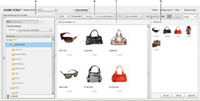
Media Portal se compose de quatre zones principales : la barre de navigation globale, la bibliothèque de fichiers, le panneau de navigation et le panier.
Barre de navigation globale
La barre de navigation globale, située dans la partie supérieure de l’écran, se compose des boutons suivants qui permettent d’exécuter différentes tâches :
Important :
la disponibilité des éléments de l’écran décrits ci-dessous dépend de votre rôle utilisateur.
-
Télécharger (contributeurs et contributeurs-utilisateurs uniquement)
-
Ouvre l’écran de téléchargement de façon à ce que vous puissiez télécharger des fichiers à partir de l’ordinateur ou du réseau vers SPS. Vous pouvez télécharger des fichiers à partir du bureau ou par FTP (File Transfer Protocol).
(voir la section
Téléchargement des fichiers
).
-
Tâches
-
Ouvre l’écran des tâches de sorte que vous puissiez consulter les enregistrements des tâches de téléchargement et d’exportation.
-
Configuration
-
Ouvre l’écran de configuration, dans lequel vous pouvez choisir des options de configuration personnelle en vue d’optimiser l’utilisation de Media Portal.
-
Aide
-
Sélectionnez une option d’aide :
-
Aide > Rubriques d’aide
-
Ouvre le système d’aide sur la première page et l’index afin que vous puissiez rechercher les informations dont vous avez besoin.
-
Aide > A propos de Media Portal
-
Indique la version de Media Portal en cours d’exécution.
-
Déconnexion
-
Permet de quitter Media Portal.
-
Panier
-
Ouvre le panneau Panier sur le côté droit de l’écran. Faites glisser les fichiers à exporter dans le panier avant de sélectionner la commande Exporter (voir la section
Exportation de fichiers depuis Media Portal
).
Bibliothèque de fichiers
Utilisez la bibliothèque de fichiers pour organiser vos fichiers. En fonction de votre rôle utilisateur et des autorisations dont vous disposez, vous pouvez créer des dossiers et des sous-dossiers, afin d’organiser vos fichiers dans la bibliothèque de fichiers.
La partie supérieure du panneau Bibliothèque de fichiers comporte des commandes qui permettent de localiser les fichiers. Vous pouvez rechercher des fichiers et même ouvrir le menu Filtrer par type de fichier pour filtrer le contenu de la bibliothèque en fonction du type de fichier. Cliquez sur l’icône Corbeille
 en bas de la bibliothèque de fichiers pour consulter les fichiers supprimés.
Remarque :
Vous pouvez utiliser les commandes de la bibliothèque de fichiers pour ouvrir ou fermer cette dernière et obtenir davantage d’espace pour le travail à l’écran. Choisissez Développer/Réduire pour développer ou réduire le panneau. Ces commandes se situent sur le côté gauche du panneau.
Panneau de navigation
Le panneau de navigation est l’emplacement où se concentre votre travail.
Sélectionnez un dossier dans la bibliothèque de fichiers pour visualiser et utiliser son contenu dans le panneau de navigation. Pour travailler avec des fichiers, le panneau de navigation contient les boutons Fichier et Sélectionner, ainsi que le menu Trier. Vous pouvez également visualiser les fichiers de différentes façons en déplaçant le curseur ou en sélectionnant le bouton Affichage de la grille
 , Affichage par liste
 ou Affichage des détails
 . Le fait de sélectionner le bouton Affichage des détails ou de cliquer deux fois sur un fichier ouvre ce dernier en mode Affichage des détails, où vous pouvez effectuer des opérations liées au fichier.
|
|
|