|

Démarrez l’instance d’auteur. Remarque : démarrez l’instance LiveCycle pour démarrer l’instance d’auteur.
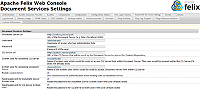
Pour intégrer l’instance LiveCycle à l’instance d’auteur, connectez-vous à http://[serveur_auteur]:[port]/lc/system/console/dsc, puis dans l’onglet Paramètres du serveur Document Server, spécifiez les informations suivantes :
Dans le champ Document Server URL, spécifiez l’URL du serveur Document Server.
Dans le champ User Name (Nom d’utilisateur), spécifiez le nom d’utilisateur d’un administrateur.
Dans le champ Password (Mot de passe), spécifiez le mot de passe de l’administrateur.
Dans le champ CQ Server URL, spécifiez l’URL du serveur CQ Server utilisé par Document Server pour accéder au référentiel de contenu.
Dans le champ System user for accessing CQ Server (Utilisateur système pour l’accès à CQ Server), spécifiez crxuserfordsc.
Spécifiez dscuserforcrx dans le champ System user for accessing Document Server (Utilisateur système pour l’accès à Document Server).
Pour utiliser un ticket personnalisé d’authentification pendant les appels vers Document Server, sélectionnez la case Enable custom ticket (Activer le ticket personnalisé).
Pour réinitialiser le mot de passe de l’utilisateur Document Server désigné, sélectionnez Reset password for Document Server System User (Réinitialiser le mot de passe pour l’utilisateur système Document Server).
Pour réinitialiser le mot de passe de l’utilisateur CQ Server désigné, sélectionnez Reset password for CQ Server System User (Réinitialiser le mot de passe pour l’utilisateur système CQ Server).
Cliquez sur Configurer. De nouveaux rôles sont créés sur les serveurs LiveCycle et mappés sur leurs groupes Correspondence Management respectifs dans CRX.
Pour vérifier ces nouveaux rôles, connectez-vous à LiveCycle Administration Console et accédez à Accueil > Paramètres > User Management > Gestion des rôles. Vérifiez que les rôles suivants sont répertoriés : Administrateur Correspondence Management
Spécialiste d’applications Correspondence Management
Expert en assurance Correspondence Management
Développeur Correspondence Management
Conceptrice de formulaires Correspondence Management
Experte spécialisée Correspondence Management
Pour configurer SPNEGO pour l’instance d’auteur, reportez-vous à la section Activation de l’authentification SPNEGO
Après la configuration du domaine pour SPNEGO, accédez à Accueil > Paramètres > User Management > Gestion des rôles et assignez les rôles Correspondence Management respectifs pour définir les utilisateurs LiveCycle.
Connectez-vous à l’ordinateur compatible avec SPNEGO avec le nom de l’utilisateur LiveCycle qui possède le rôle Correspondence Management.
Vous pouvez à présent accéder à l’interface utilisateur de Correspondence Management de l’instance d’auteur sans fournir d’informations d’authentification.
Configurez et démarrez l’instance de publication. Pour connaître la procédure détaillée, reportez-vous à la section Configuration de l’instance de publication.
Pour configurer l’instance de publication, effectuez les étapes 2 et 3. Si l’instance de publication et l’instance d’auteur utilisent le même serveur LiveCycle, assurez-vous que les valeurs des options System user for accessing CQ Server et System user for accessing Document Server sont différentes.
Pour configurer SPNEGO pour l’instance de publication, reportez-vous à la section Activation de l’authentification SPNEGO
Pour vérifier que SPNEGO fonctionne pour l’instance de publication, effectuez les étapes 7 et 8.
|
|
|