Définition et réglage des mises en correspondance HTML
Les mises en correspondance HTML suivantes peuvent être modifiées :
•Les formats de paragraphes sont convertis en éléments HTML définissant le formatage du niveau de paragraphe (incluant les formats des paragraphes courants et des intitulés).
•Les formats de caractères sont convertis en éléments HTML définissant le formatage du niveau de caractère (incluant les mises en correspondance courantes de texte en gras ou en italique).
•Les formats de références croisées deviennent des macros de conversion HTML spécifiant l’affichage des références croisées au format HTML.
Une fois un document enregistré au format HTML, vous pouvez retoucher les mises en correspondance.
remarque : certaines mises en correspondance ne sont pas modifiables. Par exemple, un tableau FrameMaker est toujours converti en un tableau HTML et un cadre ancré devient toujours une image portant une étiquette IMG.
Définition ou modification des mises en correspondance HTML
1)Choisissez Fichier > Utilitaires > Configuration HTML. FrameMaker charge les mises en correspondance courantes dans la boîte de dialogue Configuration HTML ou, si aucune mise en correspondance n’a encore été créée, il crée des mises en correspondance par défaut.
2)Dans le menu déroulant Correspondance, choisissez le type de format à mettre en correspondance (paragraphe, caractère ou référence croisée).
3)Spécifiez une mise en correspondance en choisissant un format FrameMaker dans le menu déroulant Depuis et une macro ou un élément HTML dans le menu déroulant Vers.
astuce : Vous pouvez cliquer dans le document pour sélectionner un format à ajuster. La boîte de dialogue Configuration HTML affiche immédiatement la mise en correspondance courante pour le format choisi.
4)Choisissez l’une des options suivantes :
•Si vous mettez en correspondance des formats de paragraphes et souhaitez inclure le numéro automatique du paragraphe dans le texte converti, cliquez sur Inclure numérotation automatique. (Cela n’est pas nécessaire pour les éléments d’une liste.)
•Si vous sélectionnez Intitulé (Niveau auto) dans la liste Vers et souhaitez commencer une nouvelle page Web lorsque ce format est trouvé, cliquez sur Lancer une nouvelle page Web avec lien.
Utilisez cette option pour fractionner un document FrameMaker volumineux en plusieurs fichiers HTML, chacun étant lié à un fichier unique. Lorsque le format spécifié est trouvé, FrameMaker conserve l’intitulé dans le fichier d’origine (le fichierparent) et en fait un lien vers un sous-document dont le contenu démarre au format de l’intitulé et continue jusqu’à l’occurrence suivante du format. Pour plus d’informations sur l’utilisation de ce paramètre pour simuler une table des matières, voir Création de liens simulant une table des matières.
•Si vous établissez une correspondance avec un élément Elément de liste pour une liste numérotée ou à puces et souhaitez spécifier le niveau d’imbrication de l’élément (se traduisant par la distance de retrait de l’élément), entrez une valeur dans la zone Liste d’imbrication de profondeur.
5)Cliquez sur Modifier pour accepter la mise en correspondance.
6)Répétez les étapes 2 à 5 si nécessaire.
7)Une fois la spécification de mises en correspondance terminée, fermez la boîte de dialogue et enregistrez le document au format HTML.
Si vous souhaitez modifier les tables de mises en correspondance sur la page de référence HTML, assurez-vous d’abord de fermer la boîte de dialogue Configuration HTML. Si cette boîte de dialogue reste ouverte, il en résultera une erreur lorsque vous tenterez de modifier les tables.
Mises en correspondance de niveau automatique pour les intitulés
Le format HTML prend en charge six niveaux d’intitulés. Vous pouvez convertir tout format de paragraphe FrameMaker en un intitulé en le mettant en correspondance avec Intitulé (Niveau auto). Avec cette mise en correspondance spéciale, les intitulés du document sont mis en correspondance avec H1, H2, etc., selon leur niveau relatif et en fonction de la mise en correspondance de plus haut niveau dans ce fichier. L’avantage de cette méthode est que si le document est fractionné en fichiers HTML séparés, chacun possédera une mise en correspondance H1 et une hiérarchie appropriée d’intitulés sous ce H1.
Par exemple, supposons que votre document utilise les formats Titre1, Titre2 et Titre3. Lors de la conversion HTML, vous pouvez diviser le document en deux fichiers et le second fichier contiendra exclusivement les occurrences de Titre2 et Titre3. La fonction de niveau automatique assure que Titre2 est mis en correspondance avec H2 dans le premier fichier mais avec H1 dans le second.
Pour plus d’informations sur le fonctionnement des intitulés de niveau automatique en cas de fractionnement d’un document en plusieurs fichiers HTML, voir Utilisation d’une page de référence Headings.
Pour affiner le mécanisme de niveau automatique ou modifier la fonction de niveau automatique et effectuer des mises en correspondance à des niveaux d’intitulé spécifiques, vous devez éditer des tables spéciales sur les pages de référence du document FrameMaker. Pour plus d’informations, voir Modification de la table de HTML Mapping.
Mises en correspondance de listes
FrameMaker met automatiquement en correspondance les listes à puces en listes HTML non triées et les listes numérotées en listes HTML triées. Pour personnaliser la mise en correspondance automatique, vous devez éditer une table de la page de référence HTML du document FrameMaker. (Voir Modification de la table de HTML Mapping.)
La boîte de dialogue Configuration HTML permet de définir le niveau d’une liste en l’indiquant dans la zone Liste d’imbrication de profondeur. Généralement, un navigateur affiche différents niveaux suivant différents retraits.
Vous pouvez inclure une numérotation automatique FrameMaker dans le texte converti en choisissant l’option Inclure numérotation automatique. Cependant, la plupart des navigateurs offrant leurs propres caractères de puce et numéros avec les listes, il est peu probable que vous utilisiez cette option lors de la conversion de listes.
Le tableau suivant montre des éléments HTML basés sur les paragraphes.
|
Nom de mise en correspondance dans la boîte de dialogue Configuration HTML |
Elément HTML équivalent |
Utilisation recommandée et aspect typique dans un navigateur Web |
|---|---|---|
|
Intitulé (Niveau auto) |
H1, H2, H3, H4, H5, H6 |
Six niveaux d’intitulés, H1 étant le plus élevé et le plus important |
|
Paragraphe |
P |
Paragraphes courants normaux |
|
Texte préformaté |
PRE |
Texte faisant globalement apparaître les sauts de ligne et les espacements de l’original ; obtenu généralement par utilisation d’espaces multiples et d’une police à largeur fixe |
|
Adresse |
ADDRESS |
Texte mis en relief par rapport au reste du texte, indiquant une adresse électronique ou un élément similaire ; généralement mis en retrait ou en italique |
|
Guillemet de bloc |
BLOCKQUOTE, BQ |
Citation mise en relief par retrait |
|
Elément de liste |
LI |
Elément précédé d’une puce lorsqu’il est dans une liste non triée (UL) ou d’un numéro séquentiel lorsqu’il est dans une liste triée (OL) |
|
Elément de liste (suite) |
P |
Paragraphe courant dans une liste (non précédé d’une puce ou d’un numéro) |
|
Terme de données |
DT |
Elément (tel qu’un terme de glossaire) défini par un élément DD |
|
Définition de données |
DD |
Définition d’un terme (DT), comme dans un glossaire |
|
Définition de données (suite) |
P |
Paragraphe courant dans une définition de données |
|
Abandonner |
Aucun |
Supprimé au cours de la conversion en HTML |
Le tableau suivant montre des éléments HTML basés sur les caractères.
|
Nom de mise en correspondance dans la boîte de dialogue Configuration HTML |
Elément HTML équivalent |
Utilisation recommandée et aspect typique dans un navigateur Web |
|---|---|---|
|
Clignotement (Netscape) |
BLINK |
Clignotement du texte (peut ne pas fonctionner sur des navigateurs autres que Netscape) |
|
Citation |
CITE |
Citation, généralement affichée en italique ou soulignée |
|
Code |
CODE |
Code de programmation, généralement affiché dans une police à largeur fixe telle que Courier |
|
Définition |
DFN |
Définition d’un terme, généralement affichée en italique |
|
Italique |
EM |
Texte mis en relief, généralement en italique ou souligné |
|
Clavier |
KBD |
Texte saisi par un utilisateur, généralement affiché dans une police à largeur fixe telle que Courier |
|
Document-type |
SAMP |
Texte qui s’affiche dans une police à largeur fixe telle que Courier |
|
Citation courte (Intl.) |
Q |
Citation plus courte qu’un paragraphe, généralement affichée entre guillemets (peut ne pas être reconnu par tous les navigateurs) |
|
Fraction (CSS) |
SPAN |
Texte affiché selon les spécifications de la feuille de style HTML (pour les navigateurs reconnaissant les feuilles de style) ou sans formatage particulier (pour les autres navigateurs). A utiliser lorsqu’aucune autre mise en correspondance n’est appropriée (par exemple, pour une lettrine). |
|
Italique fort |
STRONG |
Texte mis en relief, affiché en gras |
|
Machine à écrire |
TT |
Texte qui s’affiche dans une police à largeur fixe telle que Courier |
|
Variable |
VAR |
Terme spécial ou, dans un contexte de programmation, nom d’une variable, généralement affiché en italique ou en italique gras |
|
Texte simple |
Aucun |
Texte qui annule toute précédente mise en correspondance de caractère, généralement affiché selon les spécifications de la mise en correspondance de paragraphe |
|
Abandonner |
Aucun |
Supprimé au cours de la conversion en HTML |
Mises en correspondance pour formats de références croisées
Une référence croisée standard d’un document imprimé, telles que «°Pour plus d’informations, voir Syntaxe, page 8°» perd toute signification dans des documents HTML n’utilisant pas la fonction de pagination. C’est pourquoi les références croisées sont mises en correspondance par défaut avec une macro de conversion prédéfinie appelée See Also. Cette macro modifie la référence croisée afin qu’elle fasse référence au texte du paragraphe mais non au numéro de page (par exemple, «°Pour plus de détails, voir Syntaxe°»). Le texte de la référence croisée dans le document original devient un lien HTML dans le document converti quel que soit le format utilisé.
Vous pouvez modifier la macro See Also ou créer vos propres macros puis les mettre en correspondance avec les formats de références croisées.
Lorsque vous mettez en correspondance une référence croisée pour la première fois, la macro See Also constitue la seule macro du menu déroulant Vers de la boîte de dialogue Configuration HTML. Si vous créez d’autres macros de conversion, elles s’affichent également dans ce menu. Pour plus d’informations sur la création et la modification de macros de référence croisée, voir Utilisation de macros de conversion HTML.
Deux autres choix du menu déroulant Vers permettent de mettre en correspondance une référence croisée de manière différente :
•Choisissez Format de référence croisée d’origine pour conserver le texte de la référence croisée tel quel.
•Choisissez Abandonner pour supprimer le texte de la référence croisée.
Retouche des mises en correspondance par modification des pages de référence
Vous pouvez affiner la conversion HTML en modifiant les tables de deux pages de référence FrameMaker spéciales : Titres et HTML. Si vous convertissez un livre, les pages de référence sont BookHeadings et BookHTML. (Voir Conversion de livres en fichiers HTML.) Pour plus d’informations sur les pages de référence, voir Pages de référence.
remarque : Ne modifiez pas les informations de la page de référence HTML à moins de connaître le codage HTML. La plupart des utilisateurs n’auront pas à modifier les tables de cette page.
Les tables de pages de référence sont définies automatiquement lors du premier enregistrement au format HTML ou à la première sélection de la commande Fichier > Utilitaires > Configuration HTML. La page de référence Headings contient une seule table (Headings). La page de référence HTML contient les tables suivantes :
•La table de HTML Mapping (Mise en correspondance HTML) (Voir Modification de la table de HTML Mapping.)
•La table HTML Options (Options HTML), qui contient les paramètres choisis dans la boîte de dialogue Options (Voir Conversion de graphiques.)
•La table HTML System Macros (Macros système HTML), la table HTML Cross-Référence Macros (Macros de références croisées HTML) et la table HTML General Macros (Macros générales HTML) (Voir Utilisation de macros de conversion HTML.)
•La table HTML Character Macros (Macros Caractères HTML) (Voir Conversion de caractères spéciaux.)
Si les tables sont volumineuses, la page de référence HTML se poursuit sur le nombre de pages requis.
Utilisation d’une page de référence Headings
La table Headings de la page de référence du même nom identifie les étiquettes à utiliser pour les intitulés ainsi que leur hiérarchie.
La table Headings définit la hiérarchie relative des intitulés.
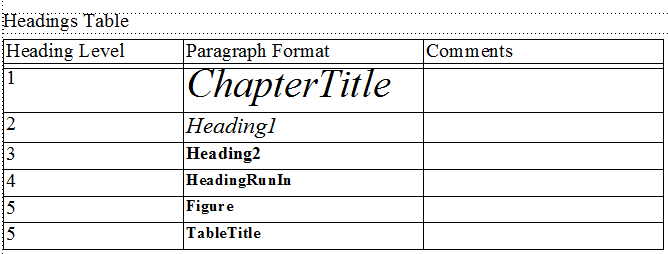
Cette table vous permet de modifier les mises en correspondance d’intitulés et les niveaux relatifs de ceux-ci.
Pour vous aider à identifier les formats d’intitulé, le texte s’affiche en conservant la police et la taille en points des intitulés des pages courantes du document.
Modification de la table Headings
1)Choisissez Affichage > Pages référence et affichez la page Headings. (Cette page n’existe pas tant que vous n’avez pas enregistré le document au format HTML ou choisi la commande Fichier > Utilitaires > Configuration HTML.)
2)Modifiez la table en procédant de l’une des façons suivantes :
•Pour mettre en correspondance un autre format de paragraphe et un niveau d’intitulé, modifiez l’étiquette de paragraphe dans la deuxième colonne mais ne changez pas le numéro de niveau d’intitulé. Par exemple, si un format Conseil est mis en correspondance avec un intitulé de niveau 6 mais que vous souhaitez que le format Attention soit mis en correspondance avec ce niveau, il suffit de modifier Conseil en Attention dans la deuxième colonne.
•Pour modifier le niveau relatif des intitulés, modifiez les numéros dans la colonne Heading Level (Niveau d’intitulé). Ainsi, pour faire passer le format Attention à un niveau d’intitulé supérieur, changez le 6 en 5 dans la colonne Heading Level. (Il n’est pas nécessaire de modifier l’ordre des lignes lors de cette opération°; vous pouvez tout de même le faire pour faciliter la lecture de la table.)
•Pour mettre en correspondance plusieurs formats avec un seul niveau d’intitulé, utilisez le même numéro dans la colonne Heading Level. Par exemple, les formats Remarque et Attention sont des intitulés de niveau 6 dans la table Headings suivante.
|
Heading Level (Niveau d’intitulé) |
Paragraph Format (Format de paragraphe) |
Commentaire |
|---|---|---|
|
6 |
Remarque |
|
|
6 |
Attention |
|
•Pour ajouter un format à la table Headings, appuyez sur les touches Ctrl+Entrée pour ajouter une ligne puis renseignez les colonnes Heading Level et Paragraph Format (Format de paragraphe).
3)Si vous avez supprimé ou ajouté des formats à la table Headings, modifiez également leurs mises en correspondance dans la table de HTML Mapping. Par exemple, vous pouvez modifier l’entrée d’un format Sous-titre de H* en P dans la table de HTML Mapping. Le paragraphe suivant fournit davantage d’informations sur la modification de cette table.
Modification de la table de HTML Mapping
La table de HTML Mapping de la page de référence HTML contient les mises en correspondance attribuées à l’aide de la boîte de dialogue Configuration HTML. (Les mises en correspondance des intitulés s’affichent également ici, ainsi que dans la table Headings.) Vous n’aurez généralement pas à modifier cette table directement excepté dans les situations suivantes°:
•Pour ignorer la mise en correspondance de niveau automatique des intitulés et mettre explicitement en correspondance un format avec un niveau d’intitulé tel que H1 ou H2 (voir Mises en correspondance de niveau automatique pour les intitulés)
•Pour modifier plusieurs mises en correspondance rapidement ou globalement en utilisant la commande Edition > Chercher/Remplacer
•Pour transformer une liste à puces en une liste numérotée ou l’inverse
•Pour utiliser un élément HTML non disponible dans la boîte de dialogue Configuration HTML
•Pour documenter les mises en correspondance dans la colonne Comments (Commentaires) de la table
La première colonne de la table de mise en correspondance contient un élément source FrameMaker portant un préfixe avec une lettre désignant son type : Ppour un format de paragraphes,Cpour un format de caractères ouXpour un format de références croisées. La deuxième colonne peut contenir le nom d’un élément HTML ou d’une macro de conversion HTML.
Table de HTML Mapping sur la page de référence HTML
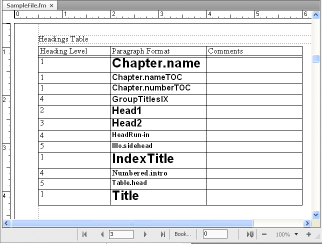
Pour plus d’informations sur la définition de macros, voir Utilisation de macros de conversion HTML.
Modification d’une mise en correspondance à l’aide de la table de HTML Mapping
1)Choisissez Affichage > Pages référence et affichez la page HTML.
2)Repérez la table de mise en correspondance sur cette page et recherchez le format dont vous souhaitez modifier la mise en correspondance.
3)Effectuez les modifications suivantes selon vos besoins :
•Dans la colonne Element (Elément), entrez le nom de l’élément ou de la macro de conversion HTML avec lequel le format doit être mis en correspondance. Si vous n’êtes pas certain du nom exact de l’élément HTML, consultez les tableaux dans la section Mises en correspondance de listes. Entrez H* pour effectuer une mise en correspondance sur un intitulé de niveau automatique.
•Dans la colonne New Web Page (Nouvelle page Web), entrez O (Oui) pour créer un document HTML distinct chaque fois que ce format est trouvé. Sinon, entrez N (Non).
•Dans la colonne Include Auto# (Numérotation automatique incluse), entrez O ou Oui pour inclure le texte de numéro automatique de ce format dans la conversion. Sinon, entrez N ou Non.
•Dans la colonne Comments, entrez du texte pour documenter l’objet à mettre en correspondance, les cas particuliers, etc. Cette colonne peut rester vierge.
Une ligne modifiée peut avoir l’aspect suivant.
|
Elément source FrameMaker |
Elément HTML |
Nouvelle page Web ? |
Inclure Auto# ? |
Commentaires |
|---|---|---|---|---|
|
P:Fnote |
FOOTNOTE |
N |
N |
Ne fonctionne pas dans tous les navigateurs |
Conversion de caractères spéciaux
Le jeu de caractères FrameMaker et celui utilisé par le format HTML et le Web ne sont pas identiques. C’est pourquoi certains caractères sont mis en correspondance avec des substitutions lors de la conversion au format HTML. Certaines mises en correspondance sont internes et sont basées sur des codes HTML spéciaux appelésentités. (Par exemple, les guillemets courbés sont convertis en guillemets droits.) D’autres substitutions sont définies dans la table Character Macros. Par exemple, un tiret cadratin est défini par deux tirets. Si aucune mise en correspondance n’existe, le caractère est ignoré.
Les caractères suivants possèdent des correspondances prédéfinies ou subissent un traitement particulier.
|
Caractère |
Correspondance par défaut |
Définition |
|---|---|---|
|
� (points de suspension) |
... (trois points) |
Table Character Macros |
|
|
-- (deux tirets) |
Table Character Macros |
|
|
- (un tiret) |
Table Character Macros |
|
� (cent) |
¢ (référence de caractère HTML) |
Table Character Macros |
|
� (copyright) |
© (référence de caractère HTML) |
Table Character Macros |
|
� (marque déposée) |
® (référence de caractère HTML) |
Table Character Macros |
|
? (symbole de degré) |
° (référence de caractère HTML) |
Table Character Macros |
|
< et > (chevrons) |
< et > (entités HTML) |
Interne |
|
|
" (entités HTML pour ") |
Interne |
|
& (esperluette) |
& (entité HTML) |
Interne |
 (tiret cadratin)
 (tiret demi-cadratin)
 et
et  (guillemets courbés)
Vous pouvez ajouter ou modifier des mises en correspondance de caractères en ajoutant ou éditant des entrées de la table Character Macros. Comme l’illustre le tableau précédent, vous pouvez mettre en correspondance des caractères avec du texte ou des références d’entité et de caractère HTML (débutant par & et se terminant par un point virgule).
1)Choisissez Affichage > Pages référence et affichez la table Character Macros sur la page HTML.
2)Modifiez une mise en correspondance ou créez une nouvelle ligne (en appuyant sur les touches Ctrl+Entrée) et entrez une nouvelle correspondance.
En cas de doute sur la saisie d’un caractère spécial dans la première colonne, consultez sa séquence de touches.
Par exemple, pour définir la correspondance des caractères croix, marque commerciale ou ligature ae, ajoutez les lignes suivantes.
|
Caractère |
Remplacer par |
Commentaires |
|---|---|---|
|
� |
* |
Croix |
|
� |
(tm) |
Marque commerciale |
|
� |
æ |
ae est mis en correspondance avec la référence d’entité HTML de ce symbole |